Hari-hari ini, bekerja TPM perangkat sangat penting untuk berbagai fungsi di komputer Microsoft Windows Anda, dan ini adalah persyaratan yang sulit untuk Windows 11. Sebagian besar komputer modern memiliki TPM, dan terkadang mereka bisa salah.
Jika Anda mendapatkan pesan kesalahan bahwa "Perangkat TPM Tidak Terdeteksi kesalahan," baik saat boot atau di dalam Windows, mungkin ada beberapa alasan mengapa komponen sistem Anda ini tidak berfungsi dengan benar. Kesalahan yang tepat ini biasanya terkait dengan Laptop Dell, tetapi masalah TPM yang hilang atau rusak adalah sesuatu yang dapat memengaruhi merek komputer apa pun.
Apa itu TPM?
TPM atau Modul Platform Tepercaya adalah chip keamanan di komputer Anda yang menyediakan kunci kriptografis aman yang memungkinkan Anda mengamankan data dan mencegah akses tidak sah ke komputer Anda. Data apa pun yang dienkripsi menggunakan TPM hanya dapat didekripsi menggunakan itu.
Sebuah komputer dapat memiliki dua jenis TPM. Yang pertama adalah modul yang hidup di motherboard. Ini bisa menjadi bagian permanen dari motherboard, atau bisa ada sebagai modul yang dapat dilepas.
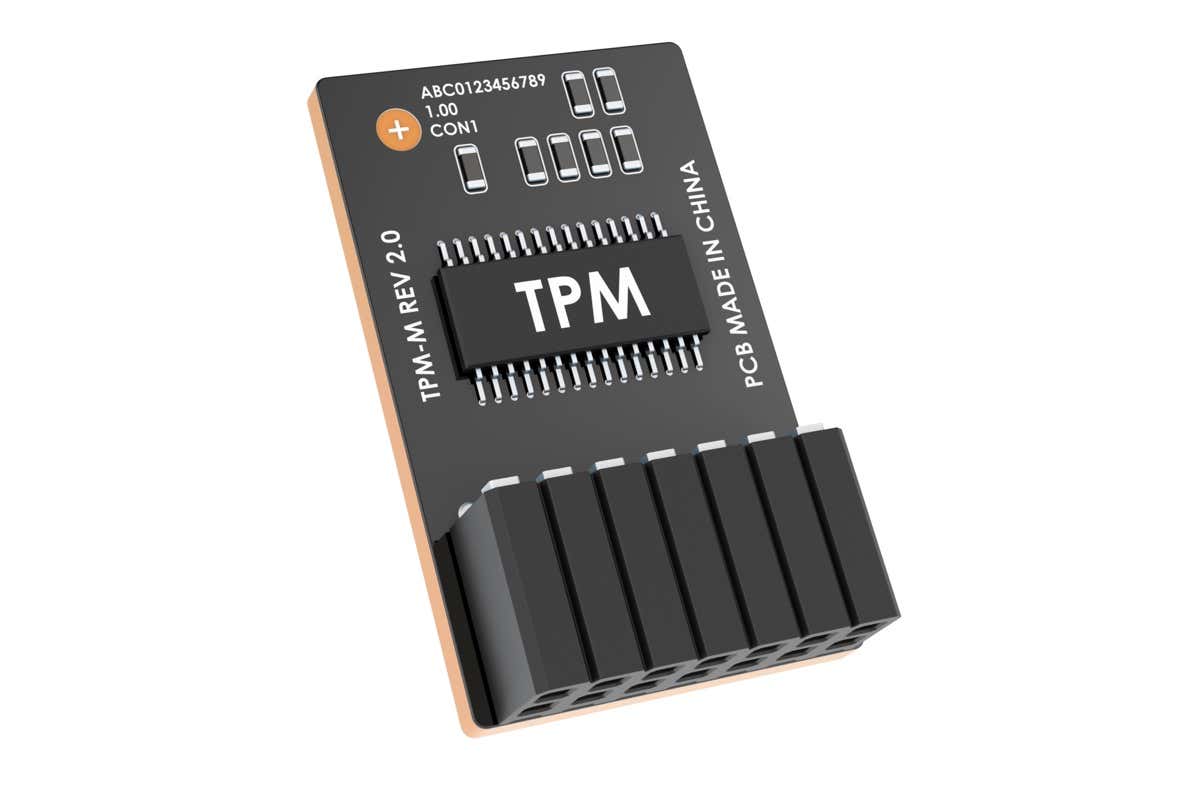
Jenis TPM kedua ada di dalam CPU komputer dan dikenal sebagai fTPM atau Firmware TPM.
Persyaratan sistem Windows 11 menetapkan modul TPM 2.0, itulah sebabnya banyak CPU dan motherboard lama mungkin tidak didukung, mengingat mereka menggunakan TPM versi lama atau tidak memilikinya sama sekali.
Apakah Anda Bahkan Memiliki Chip TPM?
Sebelum Windows 11, memiliki TPM dianggap sebagai fitur bisnis, dan itu bukan sesuatu yang Anda temukan di laptop pribadi atau PC gaming biasa.
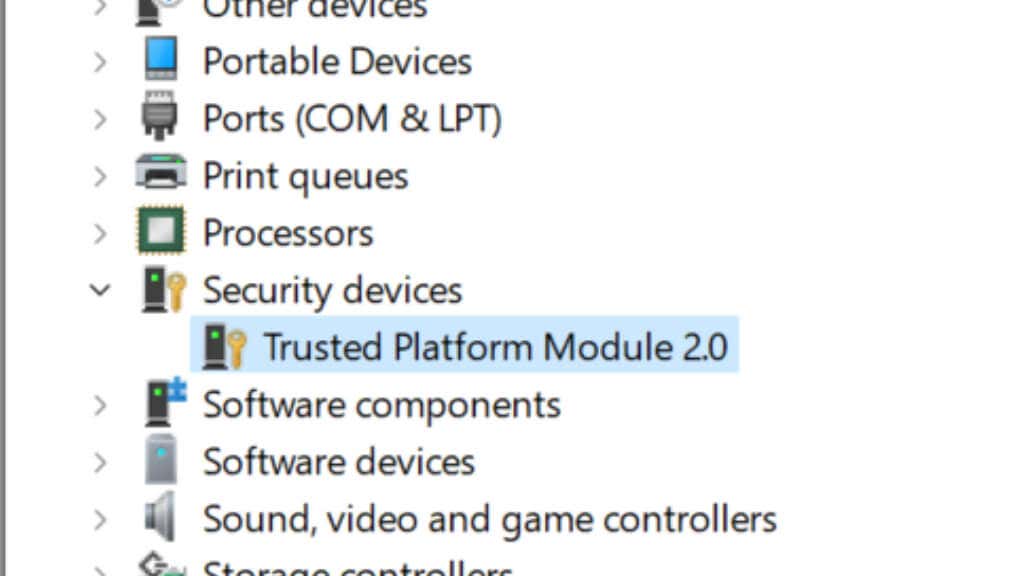
Sebaiknya cari motherboard dan CPU Anda secara online untuk melihat apakah mereka memiliki TPM 2.0 yang terdaftar sebagai bagian resmi dari spesifikasi model perangkat. Kesalahan "Perangkat TPM tidak terdeteksi" apa pun di komputer yang tidak memilikinya sama sekali masuk akal. Perangkat lunak atau fitur apa pun yang memerlukan teknologi ini akan memberi Anda kesalahan. Anda juga dapat memeriksa keberadaan TPM di Pengelola Perangkat Windows di bawah Perangkat Keamanan.
Periksa Koneksi Jaringan Anda (Atau Hubungi Admin)
Dalam beberapa kasus, TPM dikonfigurasi untuk bekerja bersama-sama dengan koneksi jaringan. Misalnya, administrator sistem dapat mengontrol kunci dan proses validasi melalui koneksi jaringan kabel perusahaan Anda.

Ini berarti bahwa jika ada yang salah dengan koneksi jaringan, ini dapat mencegah komputer Anda untuk memulai dan mengakibatkan kesalahan. Hal pertama yang harus Anda lakukan adalah memeriksa apakah koneksi fisik berfungsi. Adaptor jaringan Anda biasanya akan memiliki lampu "tautan" yang mengonfirmasi bahwa kabel terhubung dan berfungsi.
Jika semuanya tampak baik-baik saja secara fisik dengan koneksi Anda, tetapi TPM masih tidak berfungsi, Anda harus menghubungi administrator sistem untuk melihat apakah ada masalah dengan server yang harus memasukkan kunci TPM.
Pastikan TPM Diaktifkan
Meskipun komputer Anda mungkin dilengkapi dengan TPM, itu tidak berarti itu diaktifkan. Apakah TPM diaktifkan atau tidak tergantung pada pengaturan sakelar di BIOS Anda. Karena setiap BIOS berbeda tergantung pada merek dan model motherboard, Anda harus memeriksa manual motherboard untuk instruksi yang tepat. Atau, Anda dapat mencari pengaturan "aktifkan TPM" di bawah tab keamanan, yang merupakan lokasi biasa.
Mengakses BIOS Anda (atau UEFI) biasanya dilakukan dengan menekan tombol tertentu saat komputer melakukan booting. Kunci harus ditampilkan di layar saat startup, atau Anda dapat menemukannya di manual komputer atau motherboard. Biasanya Del kunci atau F12 , tetapi ada banyak variasi seperti Ctrl dengan tombol fungsi atau sederhana ESC kunci.
Instal Driver Windows Terbaru
Mengaktifkan perangkat keras TPM Anda di BIOS komputer Anda adalah langkah pertama yang baik, tetapi agar TPM melakukan tugasnya di Windows itu sendiri, Anda masih memerlukan driver Modul Platform Tepercaya. Driver ini harus disertakan sebagai bagian dari set driver motherboard Anda atau diperbarui dan dipelihara secara otomatis oleh Pembaruan Windows. Jika tidak, Anda dapat memperbaruinya secara manual.
Untuk memperbarui TPM Anda:
- Klik kanan pada Tombol Mulai dan buka Pengaturan perangkat .
- Di Pengaturan perangkat , mengembangkan Perangkat Keamanan dan cari Modul Platform Tepercaya 2.0 .
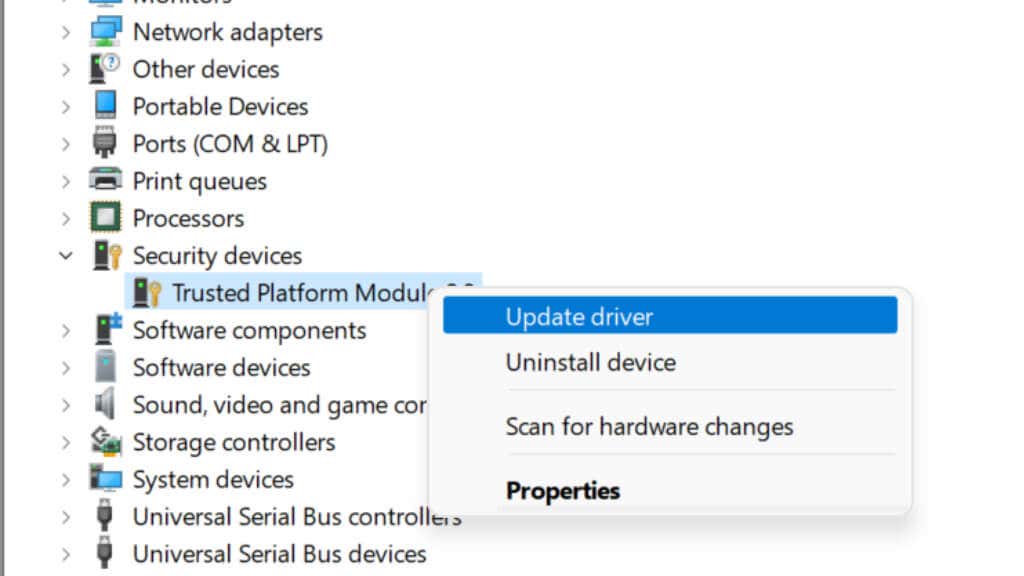
- Klik kanan pada entri TPM dan pilih Perbarui Driver .
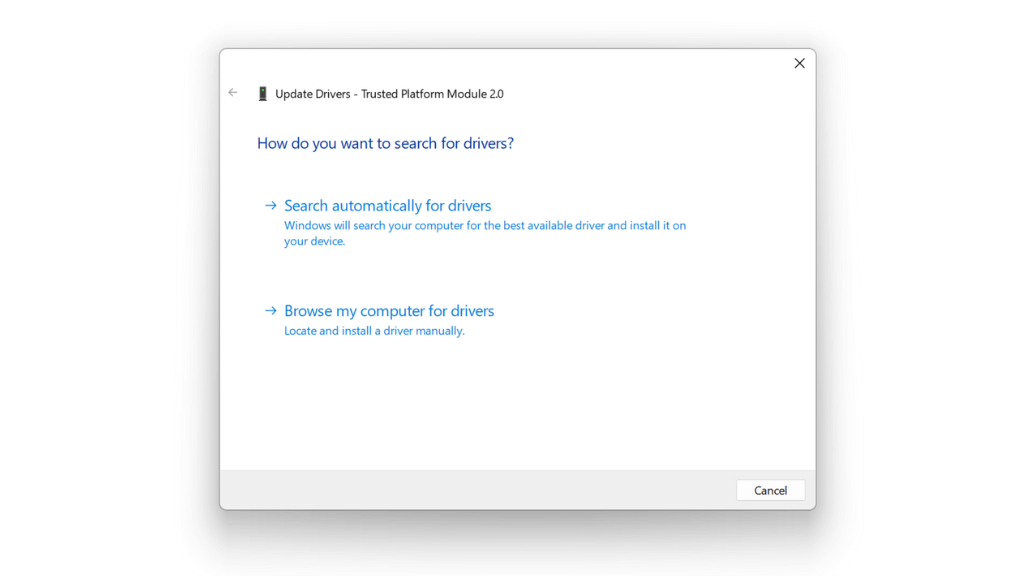
- Memilih Cari secara otomatis dan selesaikan proses seperti yang diminta.
Jika metode ini tidak berhasil, Anda harus terlebih dahulu mengunjungi situs web resmi produsen motherboard (atau laptop) dan memeriksa apakah ada driver TPM yang diperbarui. Kemudian unduh dan instal secara manual. Umumnya, Anda tidak perlu meng-uninstall driver lama terlebih dahulu, driver baru akan menggantikannya.
Perbarui Firmware Modul TPM Anda
Versi terbaru dari firmware untuk TPM Anda dapat mengatasi bug, menambahkan fitur TPM, memperbaruinya agar berfungsi dengan baik dengan versi sistem operasi Anda yang lebih baru atau membuatnya kompatibel dengan drive Windows terbaru. Untuk memperbarui modul TPM motherboard Anda, Anda memerlukan utilitas pembaruan khusus dari pabrikan.
Misalnya, Dell menawarkan pelanggannya Alat pembaruan firmware TPM . Periksa dengan pabrikan spesifik Anda jika ada pembaruan firmware baru untuk modul TPM Anda.
Setel ulang BIOS/UEFI ke Default Pabrik
BIOS Anda adalah firmware yang mengontrol motherboard secara langsung dan memungkinkan untuk mem-boot komputer sejak awal. Modul TPM bergantung pada BIOS (atau UEFI di komputer modern) yang dikonfigurasi dengan benar.
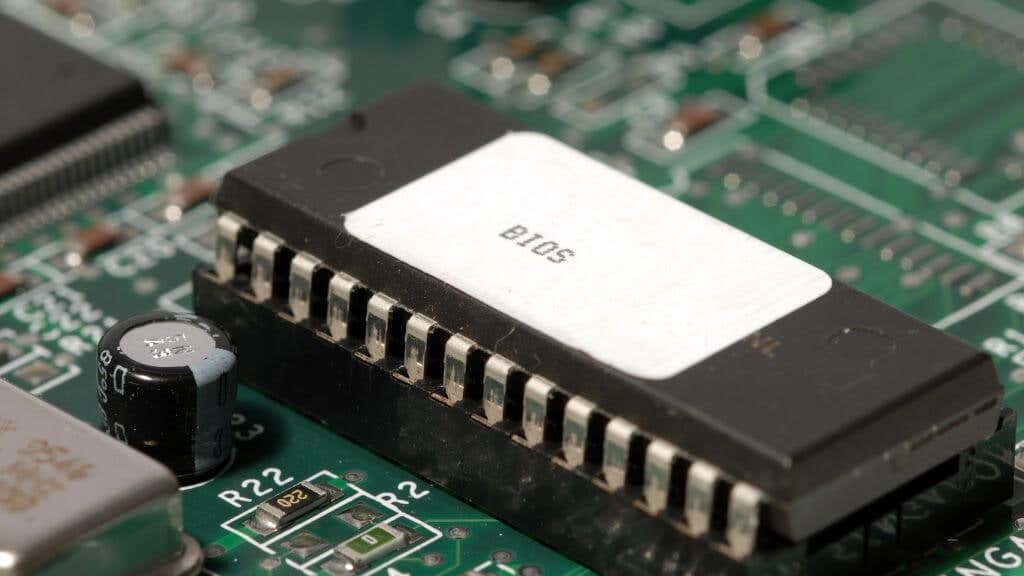
Untuk mengesampingkan bahwa ada masalah kesalahan konfigurasi di balik masalah TPM Anda, setel ulang BIOS atau UEFI pengaturan ke default dan lihat apakah itu menyelesaikan masalah. Mengakses BIOS atau UEFI Anda berbeda dari satu komputer ke komputer lain. Biasanya, Anda harus menekan tombol atau kombinasi tombol tertentu, yang ditampilkan di layar saat startup. Jika tidak, lihat manual komputer atau motherboard Anda.
Setelah di BIOS Anda, harus ada opsi "reset ke default", biasanya pada halaman yang sama dengan "simpan dan keluar" dan "keluar tanpa menyimpan." Anda tidak perlu khawatir kehilangan data apa pun di Windows; ini hanya mempengaruhi pengaturan di BIOS Anda.
Tiriskan Semua Daya Sistem
Jika mengatur ulang pengaturan BIOS Anda tidak membantu dengan kesalahan TPM Anda, trik lain yang tampaknya berhasil dalam beberapa kasus adalah menguras daya komputer sepenuhnya dan kemudian mem-bootnya kembali.
Pada komputer desktop, matikan komputer, lalu cabut kabel daya dari bagian belakang catu daya. Setelah ini, tahan tombol daya selama sekitar 30 detik untuk memastikan bahwa setiap kapasitor yang menahan muatan, kosongkan. Kemudian sambungkan kembali daya dan nyalakan kembali komputer.
Pada laptop, ini hanya mungkin jika Anda memiliki baterai yang dapat dilepas, sebaiknya baterai yang dapat dilepas tanpa membuka laptop itu sendiri. Prosesnya sama seperti untuk komputer desktop, tetapi Anda juga harus melepas baterai. Jika Anda tidak memiliki baterai yang mudah dilepas, tidak sebanding dengan potensi risiko kerusakan pada komputer Anda untuk melepasnya guna mencoba perbaikan ini.
Perbarui atau Putar Kembali BIOS Anda
Jika ada pembaruan firmware baru untuk BIOS atau UEFI Anda yang secara khusus menyebutkan peningkatan atau perbaikan pada TPM, ada baiknya mempertimbangkan jika TPM Anda bermasalah. Atau, jika masalah TPM Anda dimulai dengan pembaruan firmware untuk motherboard Anda, mem-flash kembali ke versi sebelumnya juga merupakan opsi.
Either way, pertimbangkan dengan hati-hati risiko pembaruan firmware untuk BIOS atau UEFI, jika terjadi sesuatu yang mengganggu, Anda bisa terjebak dengan motherboard yang mati, jadi ini harus menjadi pilihan terakhir.
Hapus TPM secara manual
Anda dapat menghapus TPM secara manual sebagai cara lain untuk mengatur ulang. Sebelum Anda melakukan ini, Anda perlu mendekripsi dan mencadangkan data apa pun yang telah dienkripsi menggunakan TPM. Di Windows, ini terutama mencakup apa pun yang dienkripsi oleh BitLocker. Pastikan untuk matikan BitLocker sebelum menghapus TPM Anda atau Anda mungkin kehilangan data! Bahkan jika Anda melakukan ini, cadangkan data Anda yang tak tergantikan ke cloud atau ke drive eksternal.
- Pergi ke Awal > Pengaturan > Memperbarui > Keamanan Windows > Keamanan Perangkat .
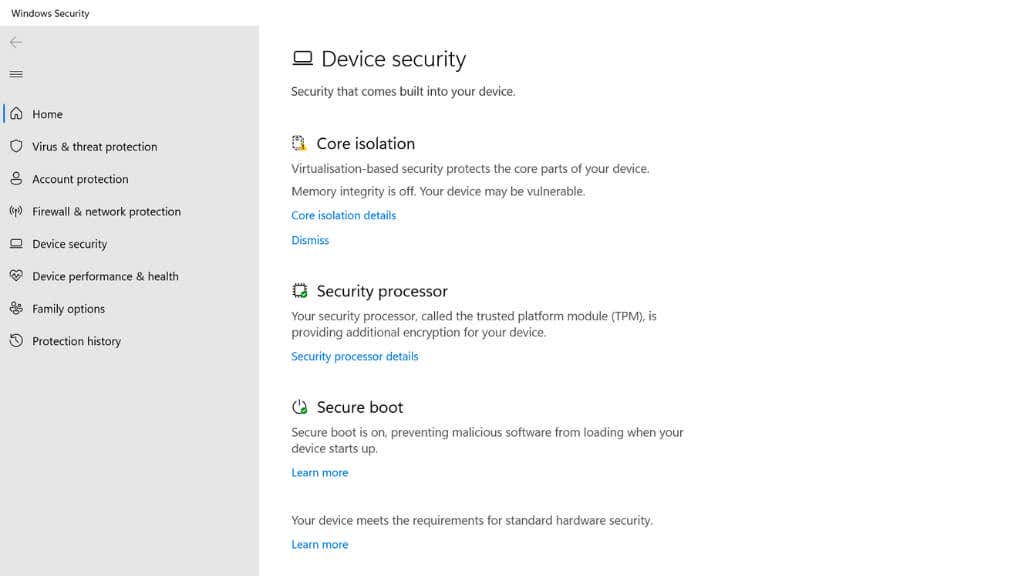
- Di bawah prosesor keamanan S , membuka Detail prosesor keamanan .
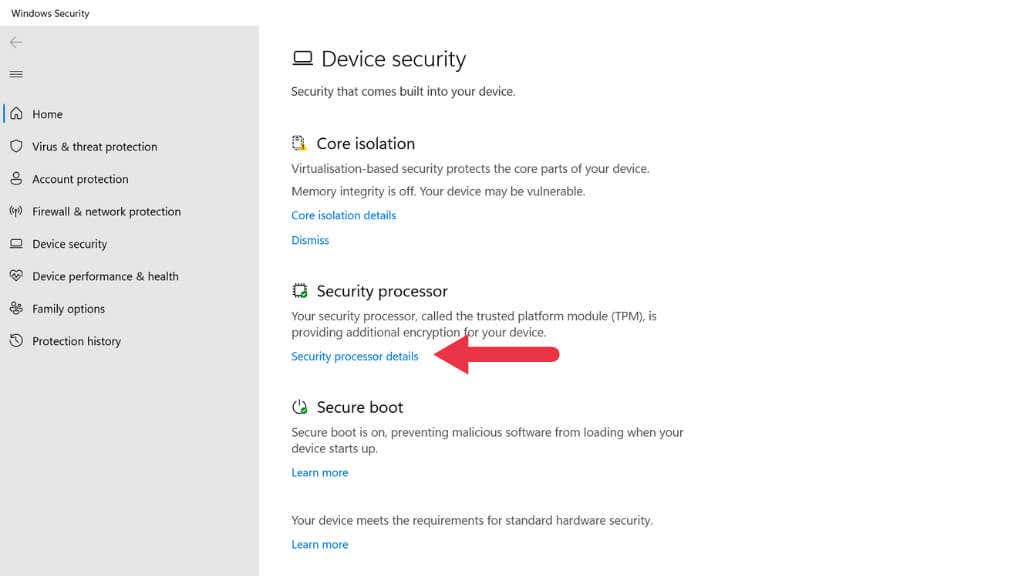
- Sekarang pilih Pemecahan masalah prosesor keamanan.
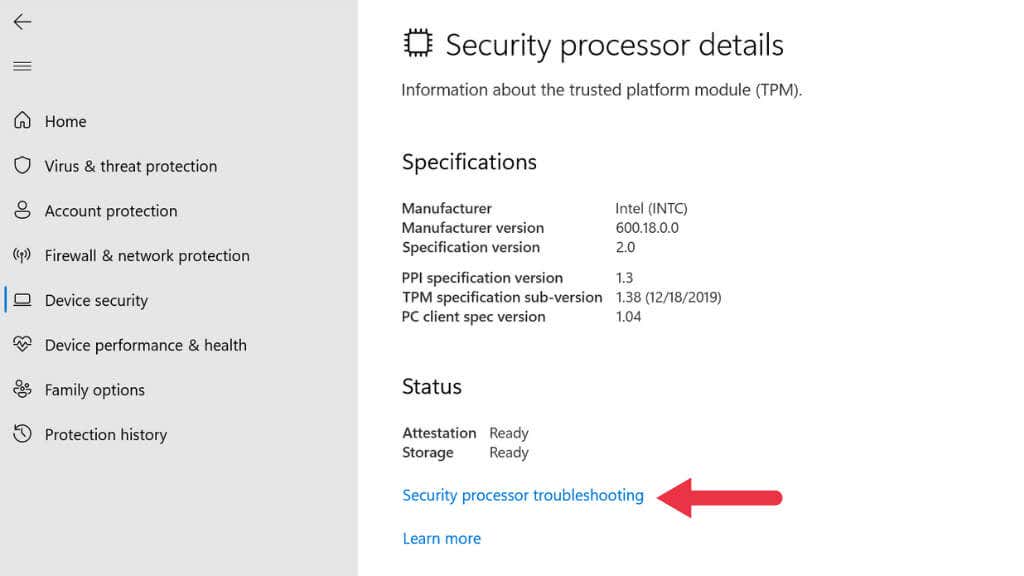
- Pilih Hapus TPM .
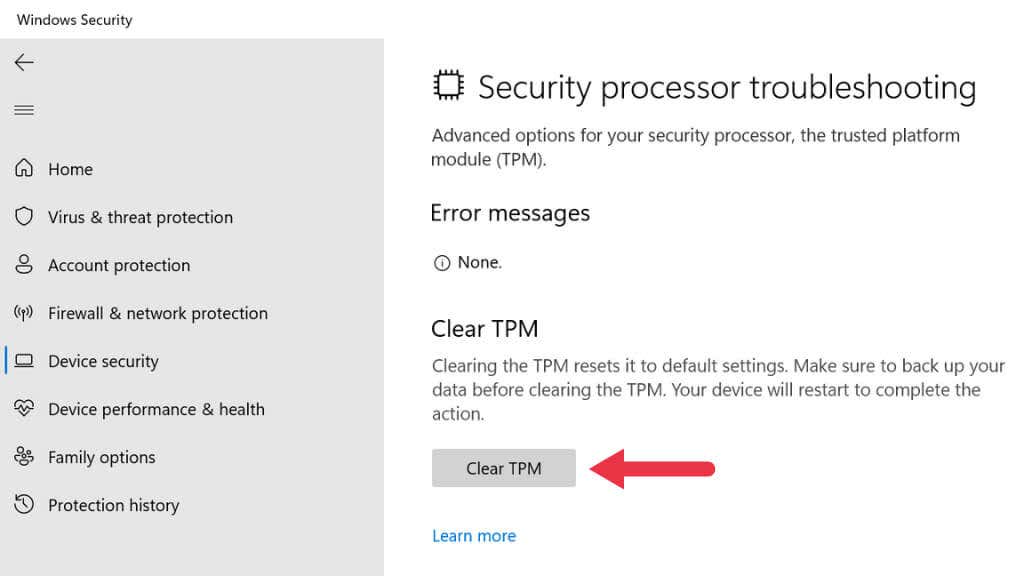
Anda juga dapat mencari pemecahan masalah prosesor Keamanan langsung dari Start Menu.
Ganti Modul TPM
Jika komputer Anda memiliki modul TPM yang dapat dilepas dan tidak ada yang berhasil, Anda dapat menggantinya dengan modul baru yang kompatibel dengan motherboard Anda. Sama seperti membersihkan TPM Anda, jika Anda memiliki kesempatan, Anda harus mendekripsi dan mencadangkan data Anda sebelum melakukan ini. Data apa pun yang dienkripsi menggunakan TPM lama tidak akan dapat dibaca tanpanya.
Hubungi OEM Anda (Produsen Peralatan Asli)
Jika Anda tidak memiliki TPM yang dapat dilepas dan tidak ada yang berhasil, sebaiknya hubungi vendor motherboard atau pembuat sistem OEM Anda untuk mendapatkan bantuan. Sistem Anda mungkin masih dalam garansi, dan Anda mungkin memenuhi syarat untuk perbaikan atau penggantian.
إرسال تعليق