Tidak dapat melakukan streaming HBO Max di perangkat Anda Amazon Firestick ? Apakah aplikasi HBO Max terkadang macet atau macet saat menonton film atau acara TV? Apakah video terus-menerus berombak, tertinggal, atau buffering? Melakukan HBO Max membuang kode kesalahan yang berbeda atau pesan saat streaming konten?
Tutorial ini menjelaskan mengapa hal ini terjadi dan mencakup solusi untuk masalah HBO Max pada perangkat Fire TV. Perbaikan pemecahan masalah dalam tutorial ini berlaku untuk semua generasi dan model Fire TV Stick.
1. Perbaiki Koneksi Internet Anda
Internet yang tidak stabil atau lambat menyebabkan HBO Max menyangga video di Fire TV Anda. Jika Anda melakukan streaming film atau acara TV dalam Definisi Tinggi (HD), pastikan kecepatan koneksi internet Anda minimal 5Mbps. Ke streaming judul 4K , HBO Max merekomendasikan kecepatan internet 25-50 Mbps.
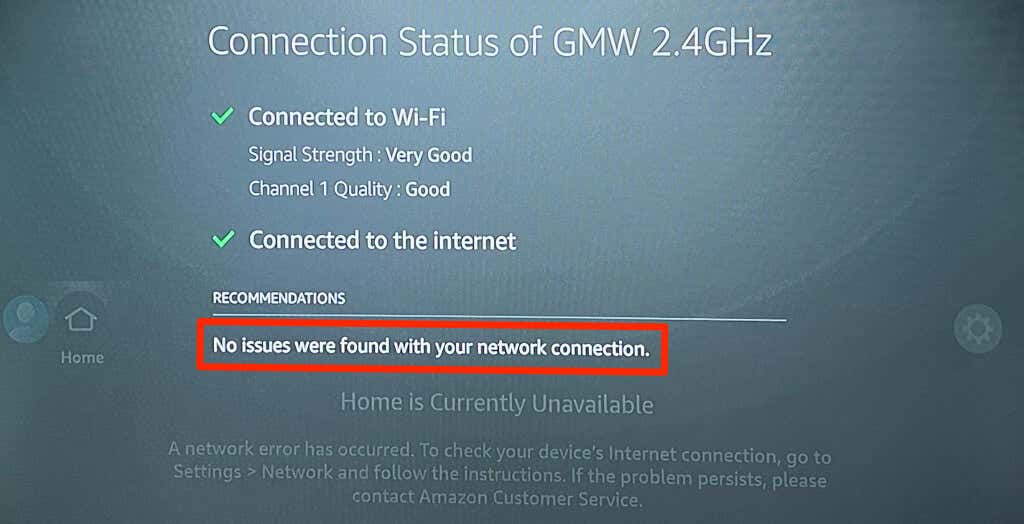
Gunakan tes jaringan Fire OS bawaan untuk memverifikasi status koneksi jaringan internet Anda.
Pergi ke Pengaturan > Jaringan , navigasikan ke jaringan yang terhubung, dan tekan tombol Tombol Putar/Jeda pada remote Firestick Anda. Jika alat tidak menemukan masalah dengan koneksi Anda, verifikasi bahwa kecepatan jaringan memenuhi rekomendasi HBO Max.
Gunakan alat berbasis web seperti Cepat.com atau SpeedTest.net untuk memeriksa kecepatan unduhan koneksi Anda.
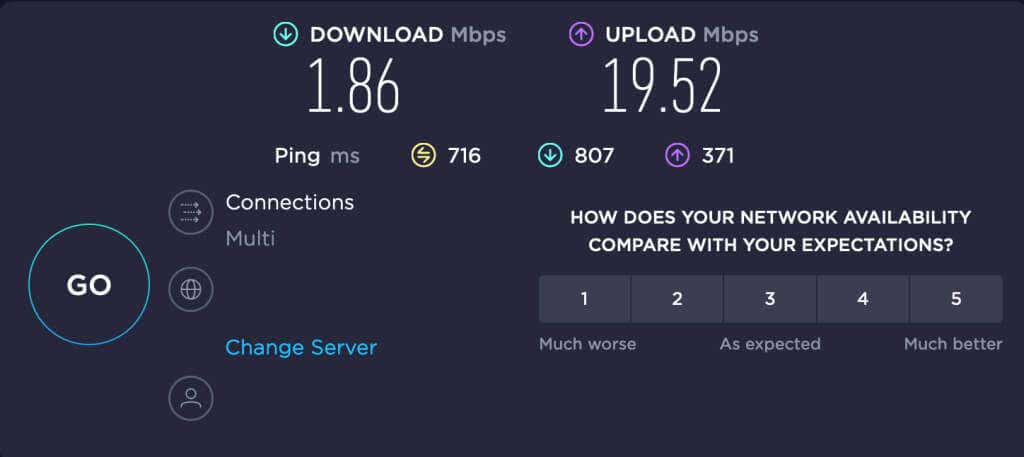
Jika kecepatan unduhan turun di bawah rekomendasi, kosongkan bandwidth dengan mengurangi aktivitas di jaringan. Tutup aplikasi yang tidak dibutuhkan di Fire TV, jeda semua unduhan yang sedang berlangsung, dan putuskan sambungan perangkat lain dari jaringan Wi-Fi. Restart router Anda, perbarui firmware-nya, dan pindahkan lebih dekat ke Fire TV Anda tingkatkan kecepatan koneksi .
Virtual Private Network (VPN) terkadang memperlambat koneksi internet Anda. Memutuskan sambungan aplikasi VPN Anda dapat meningkatkan kualitas jaringan dan streaming di Fire TV Anda. Hubungi penyedia layanan internet Anda untuk mendapatkan bantuan jika koneksi Anda tetap tidak stabil.
2. Periksa Status Server HBO Max
HBO Max mungkin tidak berfungsi di perangkat Anda jika server yang menjalankan layanan streaming mengalami gangguan. Gunakan alat pemantauan situs pihak ketiga seperti Detektor Bawah atau LayananDown untuk memeriksa apakah ada masalah dengan server HBO Max.
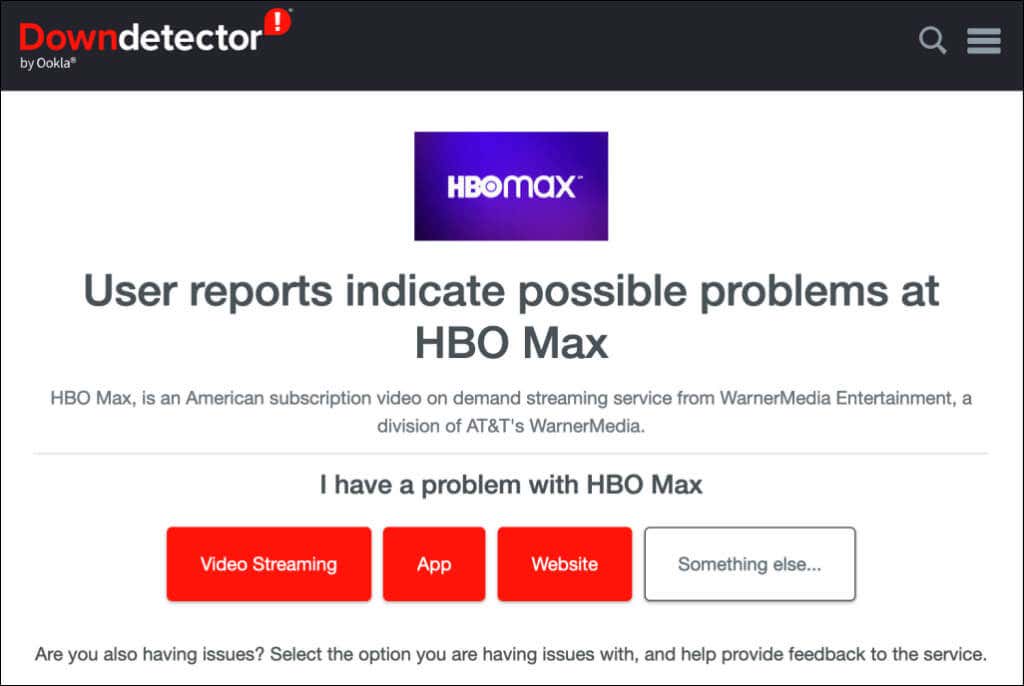
Alat ini menyediakan laporan status waktu nyata untuk layanan streaming video, aplikasi, dan situs web HBO Max. Hubungi Dukungan HBO Max jika alat ini dan pengguna lain melaporkan insiden dengan layanan streaming.
3. Perbarui HBO Max
HBO Max dapat mengalami malfungsi atau menampilkan kode kesalahan jika aplikasi penuh bug atau ketinggalan zaman. Pembaruan aplikasi sering kali disertai dengan perbaikan bug dan peningkatan kinerja. Memperbarui HBO Max dapat menghapus bug yang menyebabkan masalah.
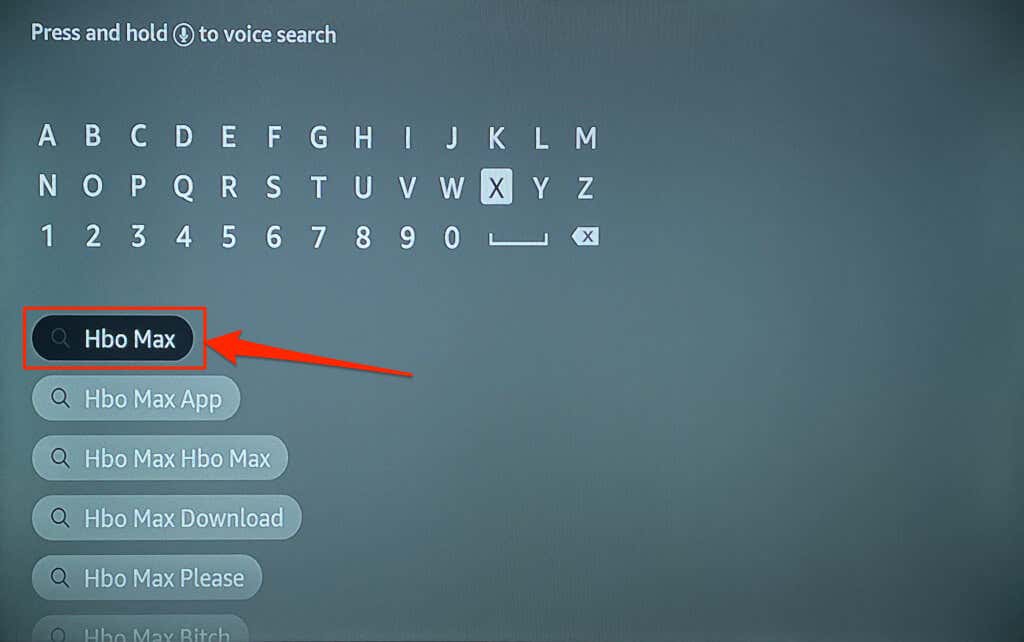
- Buka TV Api Menemukan menu, ketik "hbo max" di bilah pencarian, dan pilih HBO Max dalam saran.
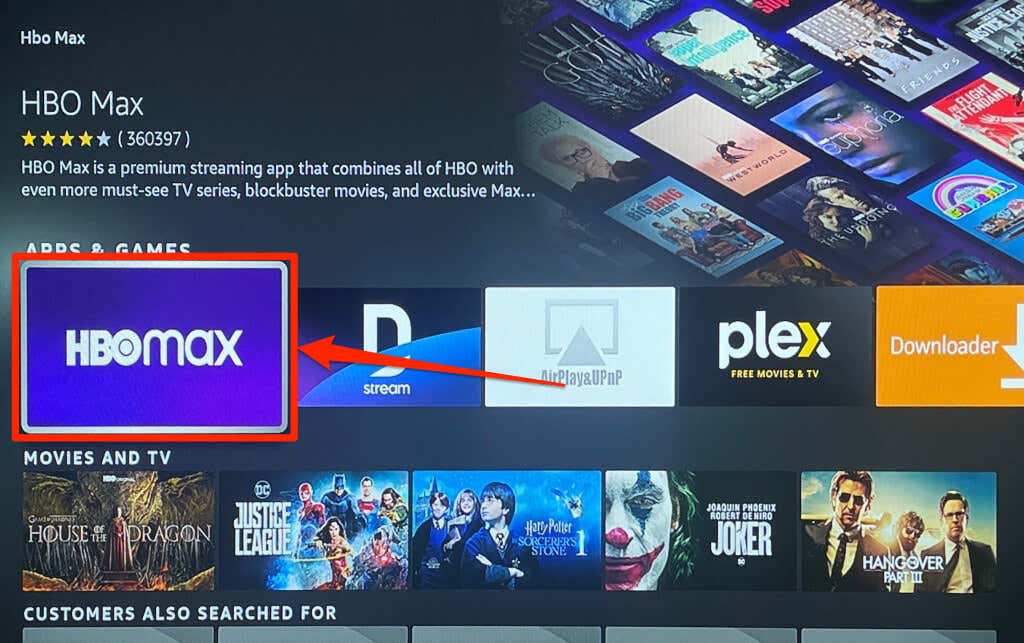
- Navigasikan ke HBO Max pratinjau aplikasi dan tekan tombol Menu tombol pada Remote TV Api Anda.
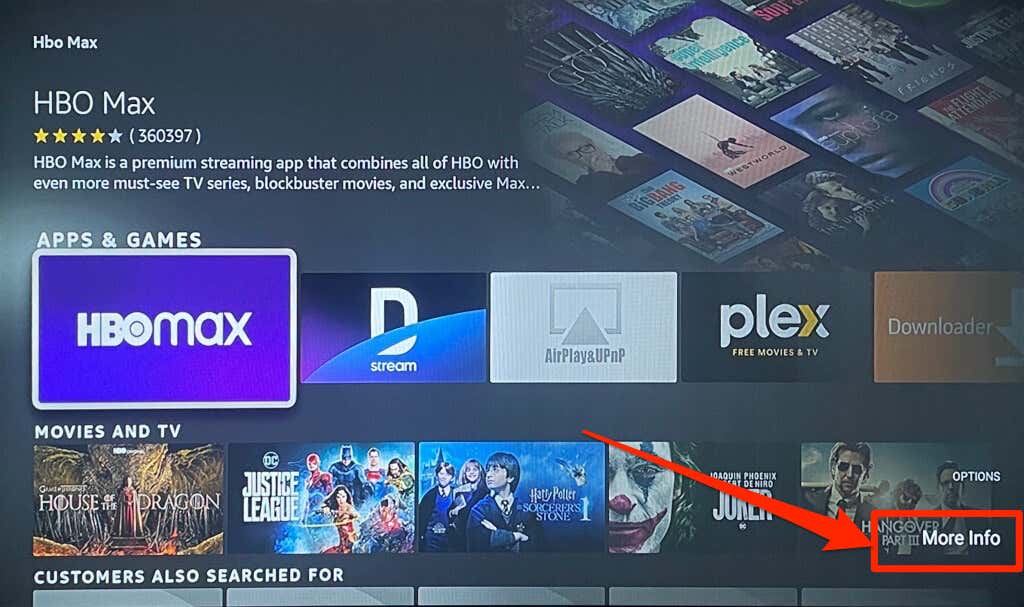
- Pilih Info lebih lanjut di sudut bawah layar.
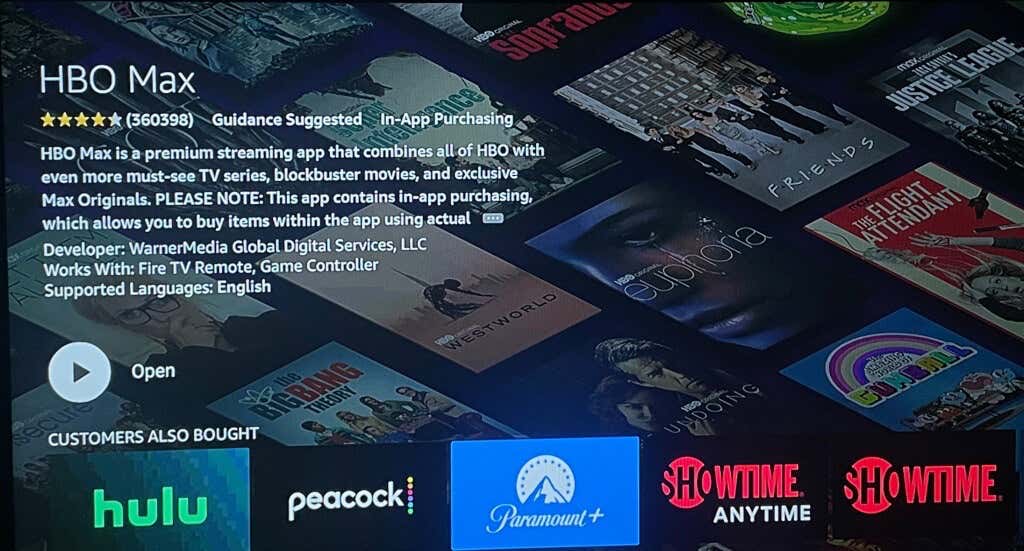
- Pilih Memperbarui ikon untuk memperbarui aplikasi HBO Max di Amazon Fire TV Anda ke versi terbaru. HBO Max terbaru jika Anda hanya menemukan opsi untuk Membuka aplikasi.
Kami merekomendasikan untuk mengonfigurasi Fire TV Anda untuk memperbarui HBO Max dan aplikasi usang lainnya.
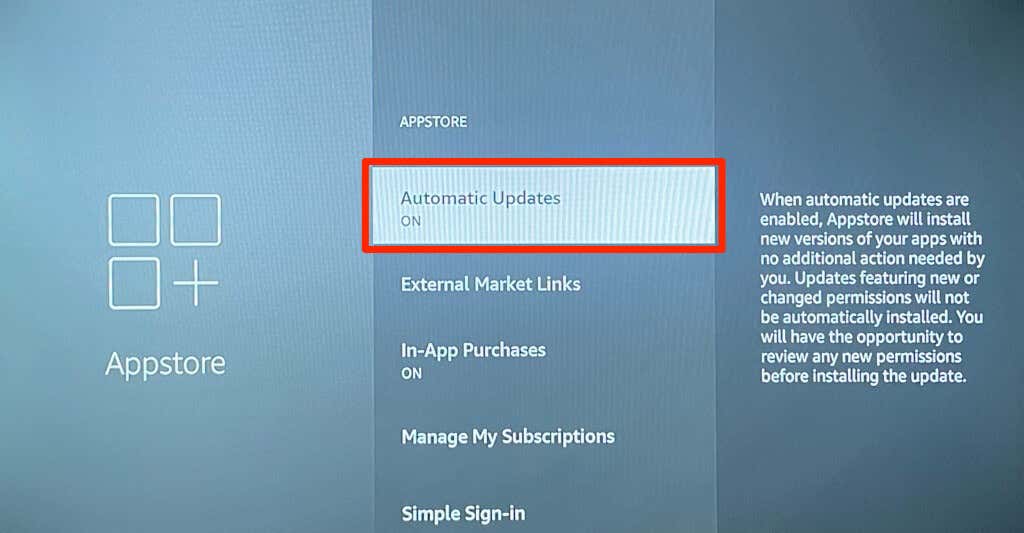
Pilih Pengaturan di layar beranda Fire TV, buka Aplikasi > Toko aplikasi , dan atur "Pembaruan Otomatis" ke PADA .
4. Tutup Paksa dan Buka Kembali HBO Max
Apakah HBO Max membeku di Fire TV Stick Anda saat menonton film atau acara TV? Menutup paksa HBO Max mungkin membuat aplikasi berfungsi dengan benar lagi.
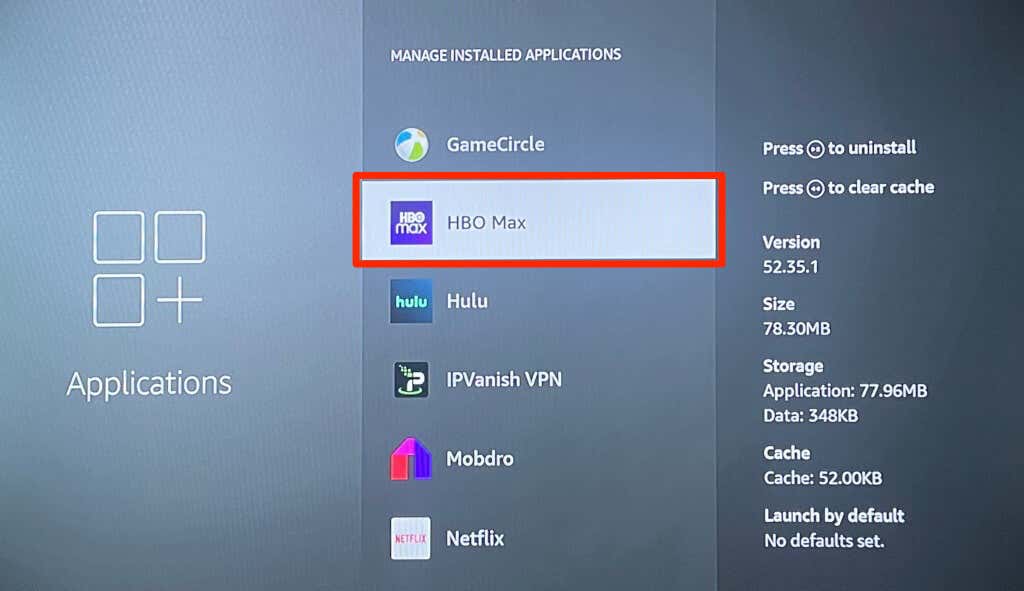
- Buka perangkat Firestick Pengaturan , pergi ke Aplikasi > Kelola Aplikasi yang Terinstal , dan pilih HBO Max .
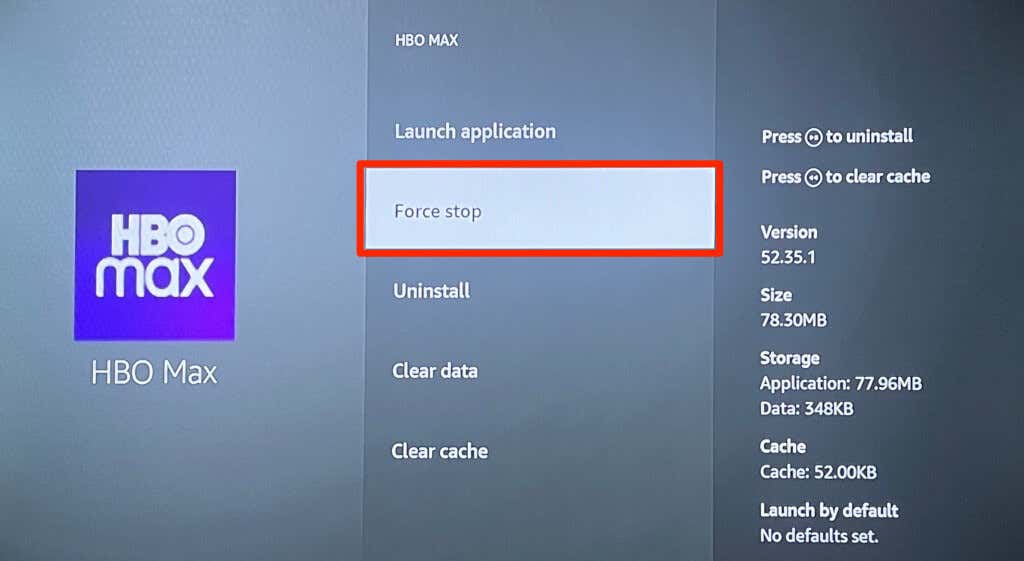
- Pilih Paksa berhenti untuk menghentikan aplikasi HBO Max di perangkat Fire TV Anda.
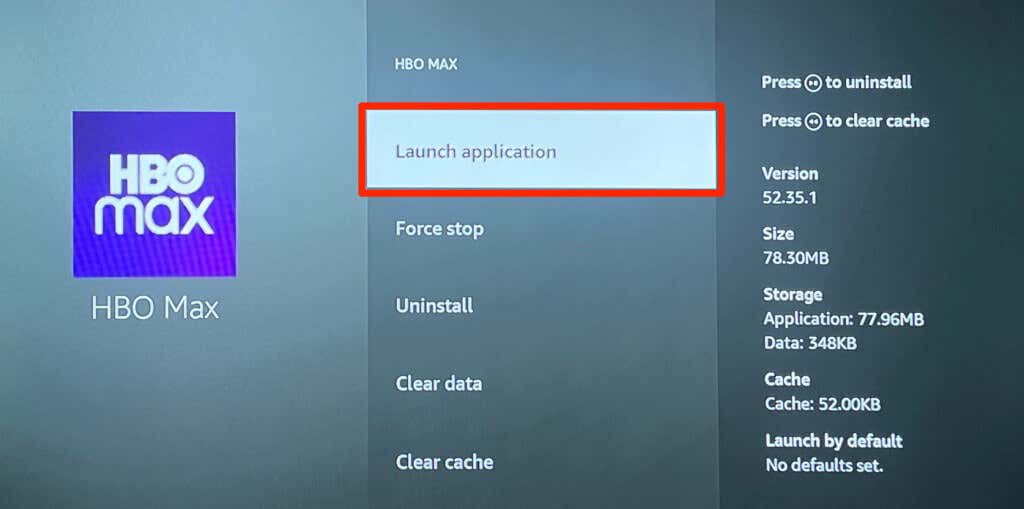
- Pilih Luncurkan aplikasi untuk membuka kembali HBO Max dan memeriksa apakah menutup paksa aplikasi mengembalikannya ke normal.
Menggunakan terlalu banyak aplikasi secara bersamaan juga dapat menyebabkan HBO Max dan Fire TV Stick Anda macet atau macet. Tutup paksa aplikasi yang tidak Anda gunakan jika HBO Max terus tidak berfungsi. Itu membebaskan memori sistem agar HBO Max berjalan normal.
5. Hapus Cache & Data Aplikasi HBO Max
Data yang rusak dan akumulasi file cache yang berlebihan dapat menyebabkan aplikasi Fire TV tidak berfungsi. Tutup paksa HBO Max, hapus data cache-nya dan buka kembali aplikasi.
Pergi ke Pengaturan > Aplikasi > Kelola Aplikasi yang Terinstal > HBO Max dan pilih Hapus cache . Pilih Luncurkan aplikasi pada menu untuk meluncurkan kembali HBO Max.
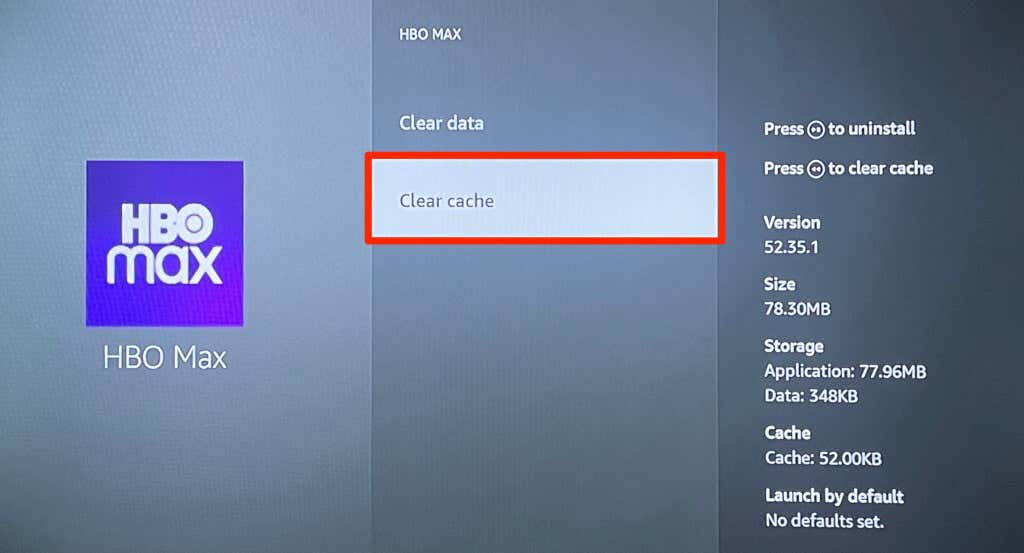
Hapus data penyimpanan HBO Max jika masalah berlanjut setelah membersihkan cache aplikasi. Menghapus data aplikasi akan mengeluarkan akun HBO Max Anda dan menghapus semua pengaturan dalam aplikasi.
Pilih Hapus data dan pilih Hapus data lagi di halaman berikutnya.
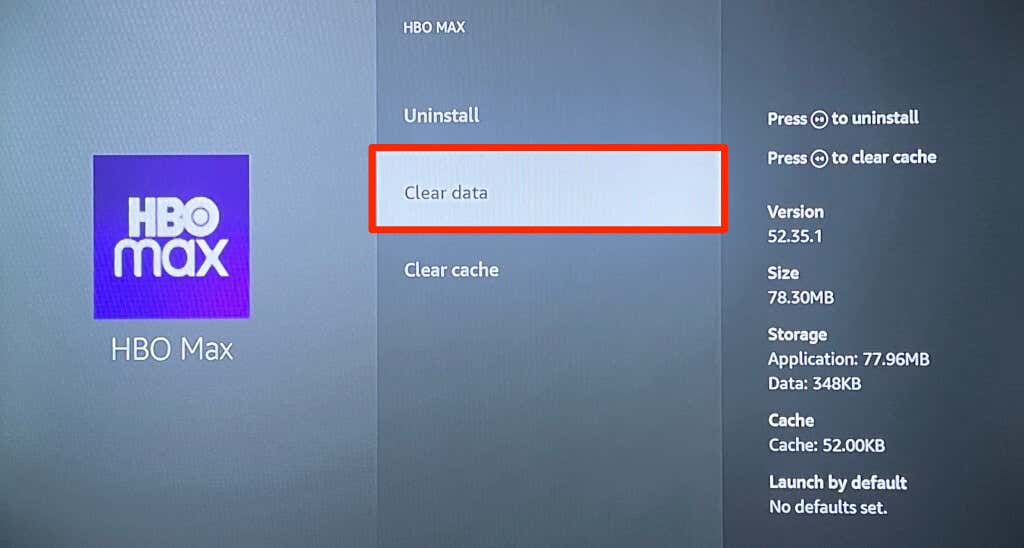
Buka HBO Max, masuk ke akun Anda, dan periksa apakah aplikasi sekarang berfungsi dengan baik tanpa masalah.
6. Nyalakan Ulang TV Api Anda
Perangkat Fire TV siklus daya sering kali menghilangkan gangguan sistem sementara yang menyebabkan kegagalan aplikasi. Buka TV Api Pengaturan menu, pilih TV Api Saya , dan pilih Mengulang kembali untuk memulai reboot sistem.
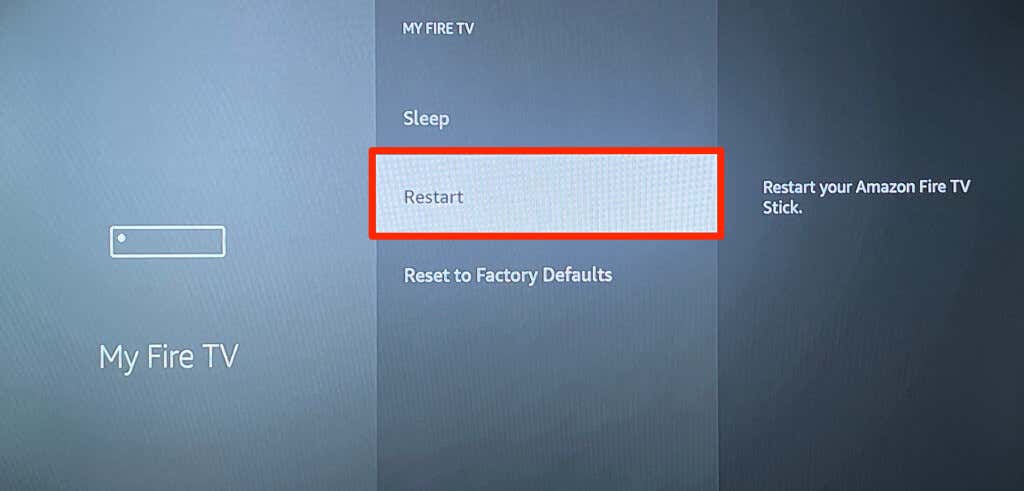
7. Perbarui Perangkat Fire TV Anda
Pembaruan Fire OS sering kali disertai dengan perbaikan untuk masalah aplikasi dan Kegagalan sistem Fire TV . Menuju ke Pengaturan > TV Api Saya > Tentang dan pilih Periksa Pembaruan .
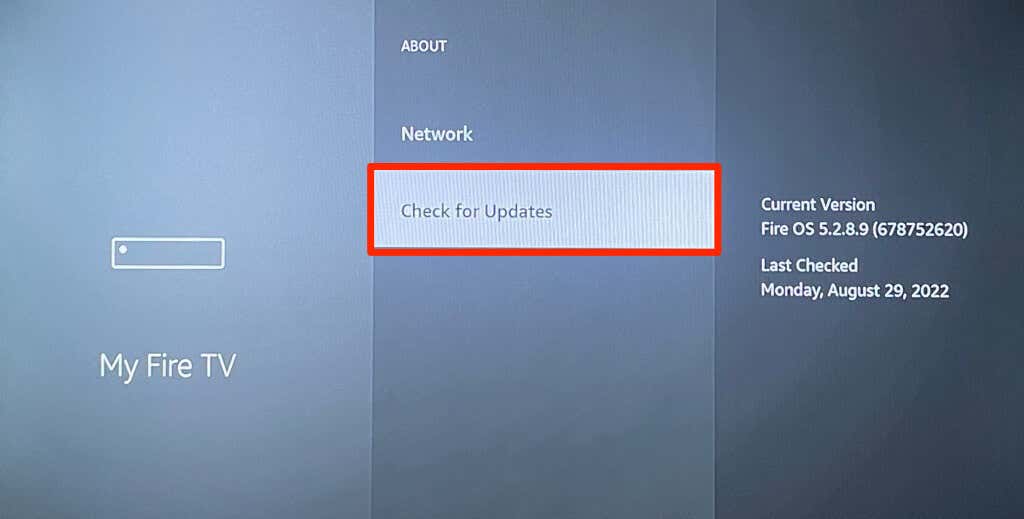
Pilih Instal Pembaruan untuk menginstal pembaruan yang telah diunduh sebelumnya.
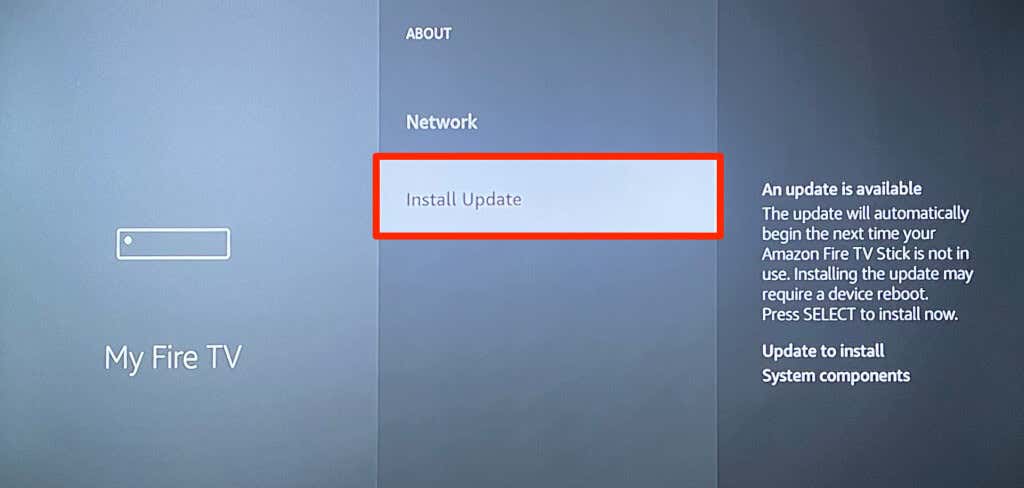
Jangan tekan tombol apa pun di Fire TV Remote selama proses pembaruan—penekanan tombol dapat mengganggu pembaruan firmware. Luncurkan HBO Max saat Fire TV Anda menyala kembali, dan periksa apakah pembaruan menyelesaikan masalah.
8. Copot dan Instal Ulang HBO Max
Instal HBO Max dari awal jika aplikasi masih tidak berfungsi dengan benar setelah mencoba semua perbaikan pemecahan masalah di atas.
Pergi ke Pengaturan > Aplikasi > Kelola Aplikasi yang Terinstal > HBO Max dan pilih Copot pemasangan .
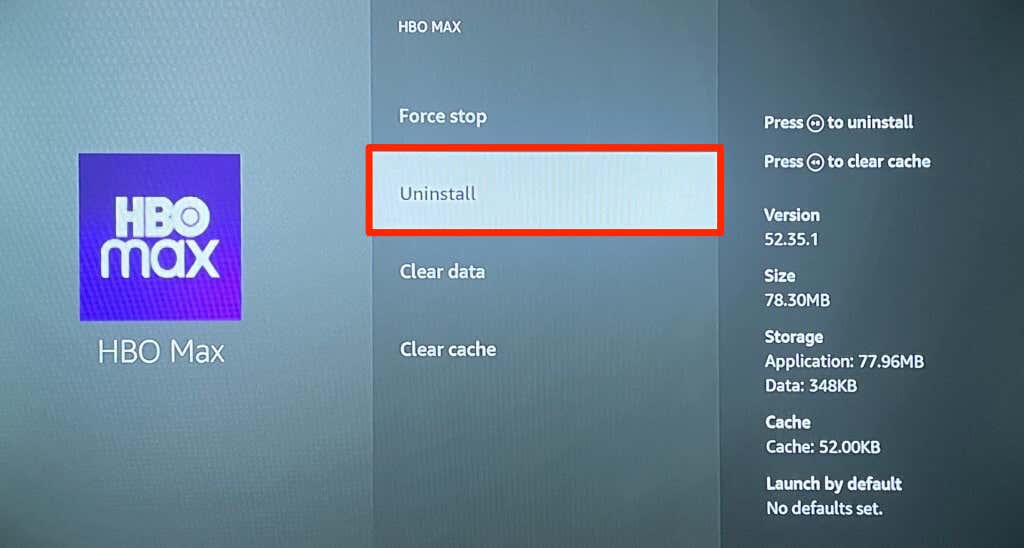
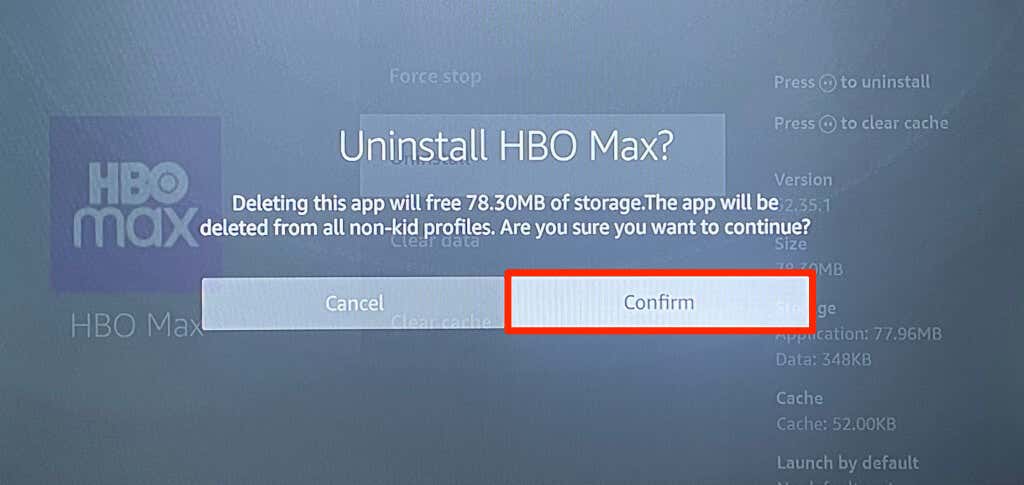
Pilih Mengonfirmasi pada pop-up, mulai ulang Fire TV Anda ketika penghapusan instalasi selesai, dan instal ulang HBO Max.
Nyalakan HBO Max
Setidaknya satu dari solusi ini harus memperbaiki HBO Max dan membuat aplikasi berfungsi dengan benar di Fire TV Anda. Hubungi dukungan HBO Max atau Dukungan Perangkat Amazon jika masalah terus berlanjut. Saat Anda mencari dukungan teknis, tonton HBO Max di aplikasi seluler, browser web, dan perangkat streaming lain yang kompatibel.
إرسال تعليق