Anda dapat memeriksa versi Ubuntu apa yang Anda miliki menggunakan beberapa metode, dan masing-masing memiliki manfaatnya. Beberapa memberi Anda versi utama; yang lain memberi Anda semua detail kecil.
Mengapa Anda Harus Menemukan Versi Ubuntu Anda?
Anda tahu Anda memiliki Ubuntu. Mengapa versi itu penting?
- Seperti versi Windows yang berbeda, beberapa hal akan berfungsi di beberapa versi Ubuntu, dan beberapa hanya akan berfungsi di versi lain. Anda perlu tahu versi apa yang Anda miliki instal driver yang tepat untuk perangkat keras dan aplikasi Anda yang akan bekerja paling baik pada versi Anda.
- Ini juga membantu Anda mengidentifikasi pembaruan apa yang dibutuhkan sistem operasi Ubuntu Anda.
- Beberapa versi Ubuntu paling baik digunakan sebagai server, dan beberapa versi terbaik untuk lingkungan desktop.
- Saat meminta bantuan seseorang dengan Ubuntu, mereka ingin tahu versi apa yang Anda miliki.

Apa Versi Ubuntu?
Windows dan macOS sangat mudah dalam hal versi. Banyak PC adalah Windows 11 atau Windows 10. Versi terbaru MacOS adalah Monterey, Sur besar , dan Catalina.
Nomor versi Ubuntu didasarkan pada tahun dan bulan rilis. Rilis Ubuntu juga datang dengan nama kode yang terbuat dari dua kata aliteratif. Ini adalah kata sifat dan nama binatang, jadi hasilnya adalah nama seperti Bionic Beaver. Misalnya, rilis standar Ubuntu terbaru adalah 21.10 Impish Indri. (An indri adalah spesies lemur besar.)
Jika itu tidak cukup membingungkan, ada dua versi saat ini kapan saja. Ada rilis sementara dan layanan jangka panjang ( LTS ) versi. Dukungan untuk rilis sementara Ubuntu adalah 9 bulan dari rilis. Versi LTS digunakan di mana stabilitas instans sangat penting. Itu mendapat lima tahun dukungan standar dan dapat memiliki lima tahun lagi di bawah Pemeliharaan Keamanan Diperpanjang ( ESM ). ESM gratis untuk penggunaan pribadi dan merupakan langganan berbayar untuk perusahaan.
Canonical Ltd. membangun Ubuntu pada sumber terbuka Kernel Linux , jadi versi kernel Linux penting untuk diketahui. Nomor versi kernel Linux saat ini mungkin terlihat seperti 5.15 . Nomor pertama adalah versi rilis mayor, dan nomor sisanya adalah rilis minor.
Gabungkan semuanya, dan Anda bisa mendapatkan versi Ubuntu seperti 22.04 LTS Jammy Jellyfish, kernel Linux 5.15 .
Cara Menemukan Versi Ubuntu di Subsistem Windows Linux
Ya, Anda dapat menjalankan Ubuntu di dalam Windows dengan Microsoft Subsistem Windows Linux (WSL).
- Membuka Ubuntu untuk Windows .
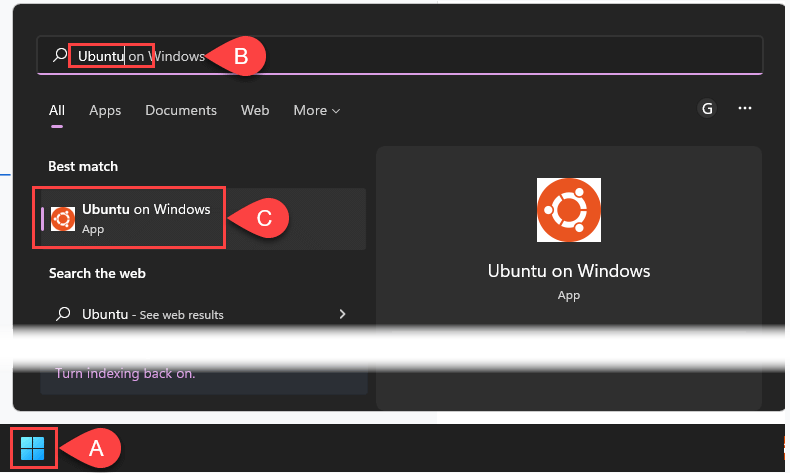
- Saat memulai, Ubuntu membagikan versi dan informasi lebih lanjut di baris perintah. Versi dalam contoh adalah Ubuntu 20.04 LTS . Ini juga menunjukkan kernel Linux yang digunakan sebagai 5.10.102.1-microsoft-standard-WSL2 . Perhatikan WSL2 bagian. Ada dua versi Ubuntu Linux untuk WSL, 1 dan 2, dan masing-masing memiliki pro dan kontra.

Sudah membuka Ubuntu WSL, dan baris itu hilang? Periksa bagian di bawah ini untuk menemukan versi Ubuntu melalui baris perintah. Mereka juga bekerja di WSL.
Cara Menemukan Versi Ubuntu di Baris Perintah
Jika Anda secara teratur menggunakan istilah seperti “ distro Linux " atau " pesta ,” antarmuka baris perintah adalah untuk Anda.
- Tekan Ctrl + Alt + T untuk membuka terminal baris perintah.
- Gunakan salah satu dari perintah berikut untuk memeriksa versi Ubuntu. Setiap perintah menunjukkan jumlah informasi yang bervariasi tentang versi dan sistem.
lsb_release -d
Untuk hasil terpendek, gunakan perintah lsb_release -d . Perintah lsb_release mengungkapkan Basis Standar Linux ( lsb ) informasi untuk semua distribusi Linux.

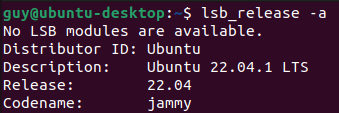
lsb_release -a
Menggunakan -a memberikan informasi lengkap tentang Ubuntu, termasuk ID distributor , Keterangan , Melepaskan , dan Nama kode . Anehnya, Codename tidak mengungkapkan nama kode lengkap, yaitu Jammy Jellyfish dalam versi yang ditunjukkan di bawah ini.
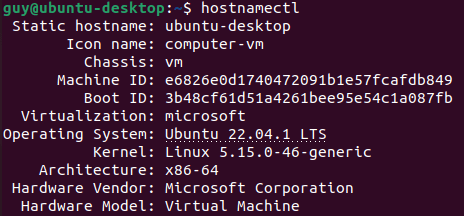
hostnameectl
Utilitas hostnamectl mengubah atau mengembalikan informasi tentang host atau nama host . Menggunakannya tanpa opsi apa pun hanya mengembalikan info nama host. Cari Sistem operasi baris untuk mendapatkan versi Ubuntu dan Inti baris untuk versi kernel Linux.
kucing /etc/issue
Penggabungan ( kucing ) perintah biasanya digunakan untuk menggabungkan file bersama-sama. Saat digunakan tanpa opsi apa pun dan hanya jalur file/nama file ( dll/masalah ), ini menampilkan isi dari masalah mengajukan. Abaikan l . Itu tidak penting dalam konteks ini.

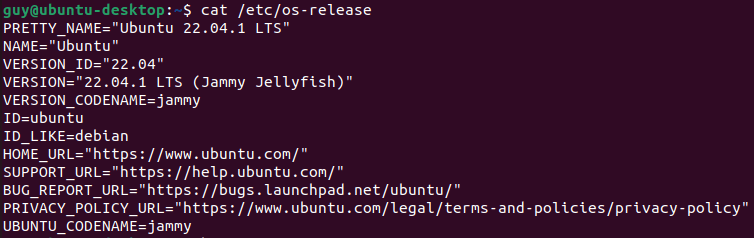
cat /etc/os-release
Sama seperti perintah di atas, ini menunjukkan isi dari os-rilis mengajukan. Perhatikan Versi: kapan baris, yang menunjukkan seluruh nama kode.
uname -r
Untuk melihat versi inti Linux saja, gunakan perintah uname -r . Itu nama kamu utilitas memberikan informasi tentang sistem tetapi bukan tentang Ubuntu itu sendiri.

Cara Menemukan Versi Ubuntu Menggunakan Neofetch
Neofetch adalah aplikasi bash yang menampilkan informasi sistem secara kreatif dengan seni ASCII.
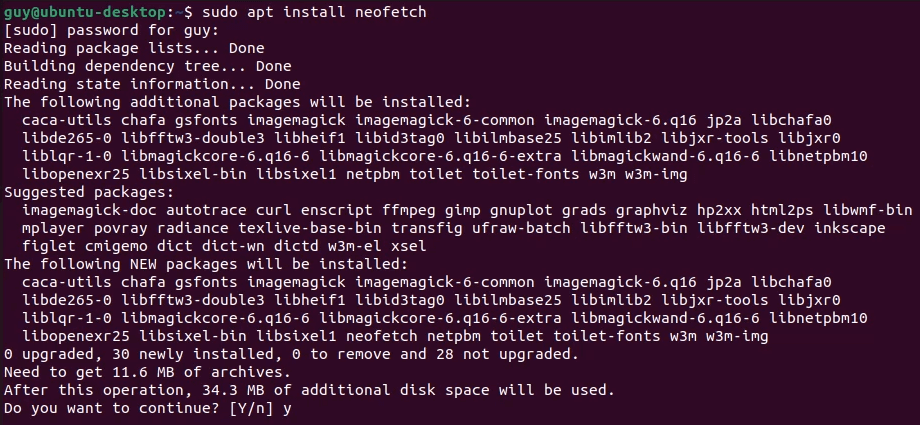
- Buka terminal bash dan instal dengan perintah sudo apt install neofetch . Kemudian masukkan kata sandi Anda, dan itu akan menemukan neofetch.

Setelah paket neofetch ditemukan, masukkan kamu untuk memulai instalasi.
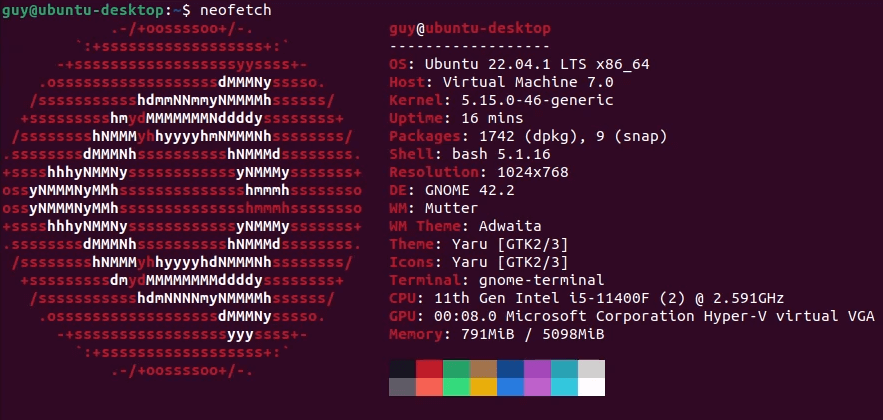
- Ketika instalasi selesai, masukkan perintah neofetch .
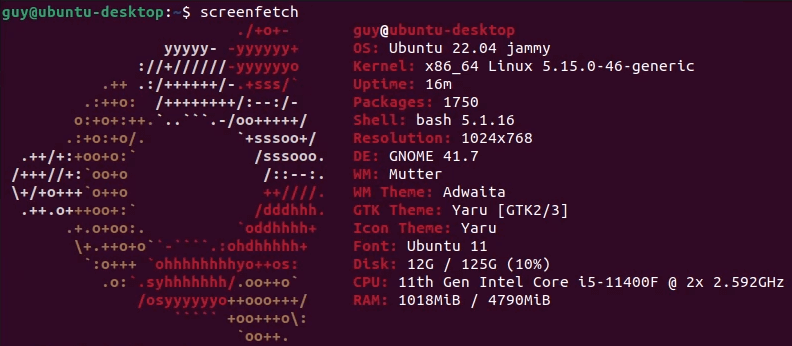
Untuk menginstal utilitas serupa yang disebut Superfetch (jangan bingung dengan Windows Superfetch ), ikuti prosedur yang sama di atas, menggantikan superfetch di mana Anda menggunakan neofetch. Masing-masing mengembalikan informasi yang sedikit berbeda, jadi pilihlah informasi yang paling sering Anda butuhkan.
Cara Menemukan Versi Ubuntu Menggunakan GUI
Mungkin masuk ke terminal dan bekerja dengan bash dan baris perintah lebih dari yang ingin Anda lakukan.
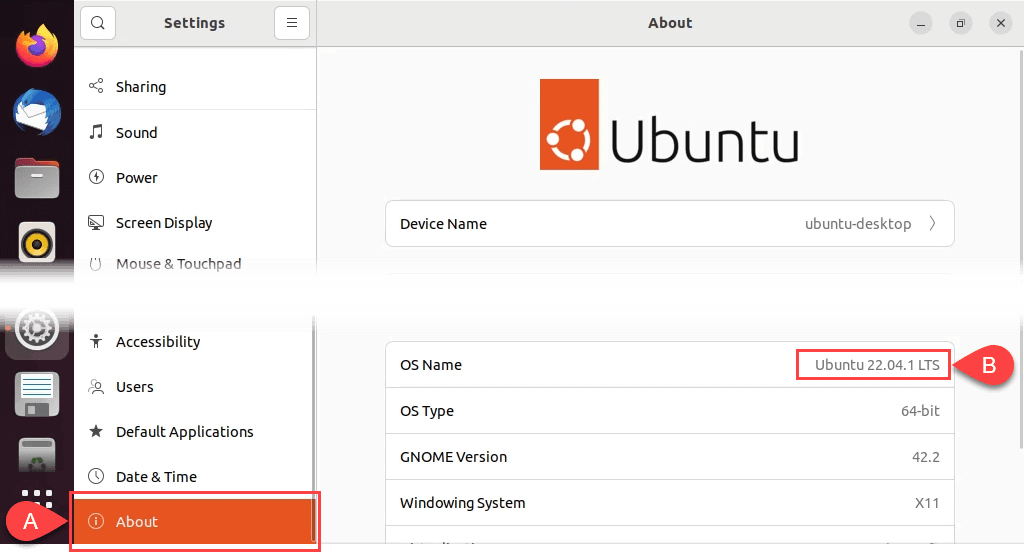
- Pilih Tampilkan Aplikasi ikon dan kemudian pilih Pengaturan .

- Itu harus terbuka untuk menunjukkan Tentang layar tempat Anda dapat menemukan Nama OS . Jika tidak, gulir ke bagian bawah jendela Pengaturan dan pilih Tentang .
Sekarang Anda Tahu Ubuntu Anda
Dengan sepuluh cara untuk menemukan versi Ubuntu, banyak di antaranya menyediakan informasi sistem lain, Anda akan mengenal Ubuntu lebih baik . Anda akan dapat memutuskan pembaruan apa yang Anda perlukan, menemukan aplikasi yang akan bekerja di dalamnya, dan mengetahui kapan waktunya untuk tingkatkan ke versi terbaru Ubuntu .
Posting Komentar