VT-x atau Intel Virtualization Technology memungkinkan prosesor untuk menjalankan mesin virtual. Maka, tidak mengherankan bahwa kesalahan "VT-x tidak tersedia (VERR_VMX_NO_VMX)" mencegah VirtualBox berfungsi dengan benar.
Kesalahan ini menunjukkan bahwa prosesor Anda tidak mengaktifkan virtualisasi. Hal ini dapat terjadi karena berbagai alasan, mulai dari tindakan pencegahan keamanan hingga konflik dengan teknologi lain. Untungnya, ada banyak perbaikan mudah untuk masalah ini. Berikut adalah semua cara untuk mengatasi masalah umum ini Kesalahan VirtualBox .
Perbaiki 1: Aktifkan VT-X Dari BIOS
Penjelasan paling sederhana untuk mendapatkan kesalahan "VT-x tidak tersedia" adalah bahwa fitur tersebut tidak diaktifkan di komputer Anda.
Ini mungkin jika ini pertama kalinya Anda menjalankan VirtualBox di mesin. Untuk memperbaikinya, Anda hanya perlu akses pengaturan BIOS dan aktifkan opsi VT-x dan VT-d . Biasanya bernama Intel Virtualization Technology atau mode SVM di komputer AMD.
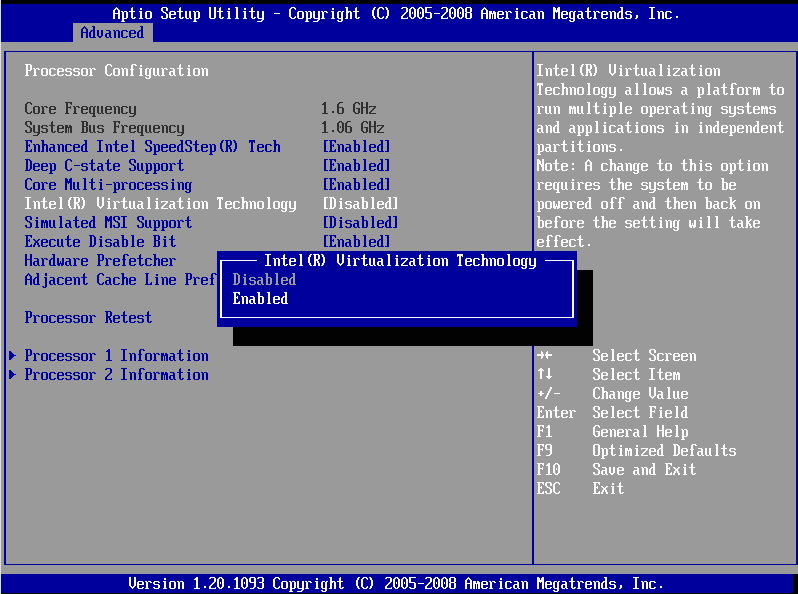
Anda mungkin harus melihat-lihat di berbagai menu BIOS, karena penempatan opsi bervariasi di antara Motherboard yang berbeda. Pada beberapa, Anda akan menemukannya di bawah Keamanan ; pada orang lain, di bawah Canggih .
Perbaiki 2: Nonaktifkan Hyper-V
Microsoft Windows memiliki versi virtualisasinya sendiri , dan itu tidak cocok dengan alat pihak ketiga seperti VirtualBox. Anda harus menonaktifkannya untuk menghapus konflik dan membuat VirtualBox berfungsi dengan benar.
Fitur ini disebut Hyper-V, dan tidak ada di semua versi Windows. Hanya Windows 10 Pro, Enterprise, atau Education versi 64-bit yang memiliki Hyper-V. Jika Anda menggunakan Windows 10 atau Windows 11 Home edition, Anda dapat melewati langkah ini dengan aman.
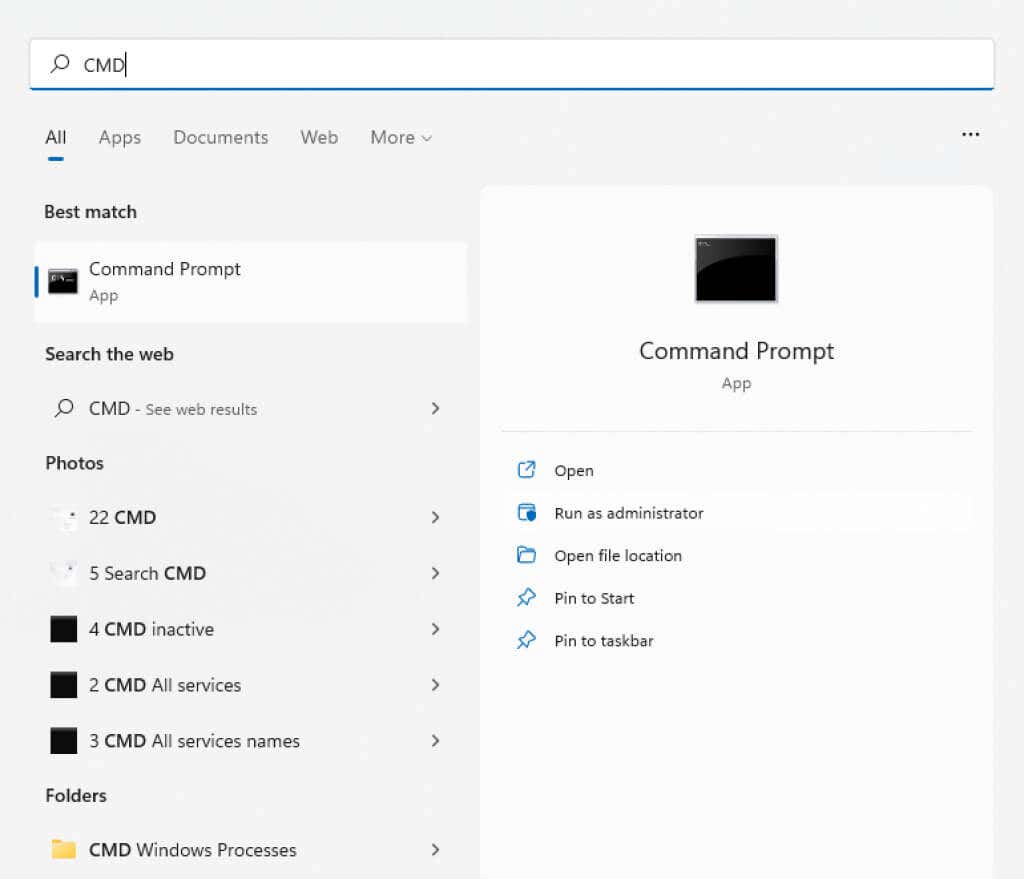
- Ada beberapa cara untuk menonaktifkan fitur Hyper-V Windows, tetapi yang paling dapat diandalkan adalah dengan menggunakan Command Prompt. Cari "cmd" di Start Menu dan pilih Jalankan sebagai administrator pilihan.
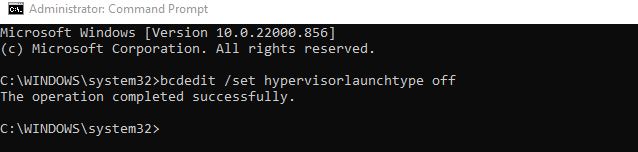
- Sekarang masukkan perintah berikut: bcdedit /set hypervisorlaunchtype off
Ini akan mengedit Data Konfigurasi Boot, menghapus layanan Hyper-V dari daftar.
- Agar lebih aman, ikuti juga perintah ini: dism.exe /Online /Disable-Feature:Microsoft-Hyper-V
Ini mencegah DISM (Deployment Image Servicing and Management) dari menambahkan layanan kembali secara otomatis saat memperbarui image Windows.

- Hidupkan Kembali komputer Anda.
Perbaiki 3: Nonaktifkan Integritas Memori
Keamanan Windows menyertakan fitur perlindungan berbasis virtualisasi yang dapat mendeteksi injeksi kode tingkat rendah dan melindungi PC Anda dari malware paling berbahaya sekalipun. Tapi seperti Hyper-V, ini menciptakan konflik dengan VirtualBox.
Sebagian besar pengguna tidak memerlukan keamanan tingkat lanjut yang disediakan oleh isolasi Core. Laptop modern menonaktifkannya secara default, karena bertentangan dengan perangkat lunak bawaan yang digunakan untuk mengoptimalkan kinerja perangkat keras.
- Untuk menonaktifkan Integritas memori di komputer Anda, buka Keamanan Windows . Anda dapat mencarinya di Start Menu.
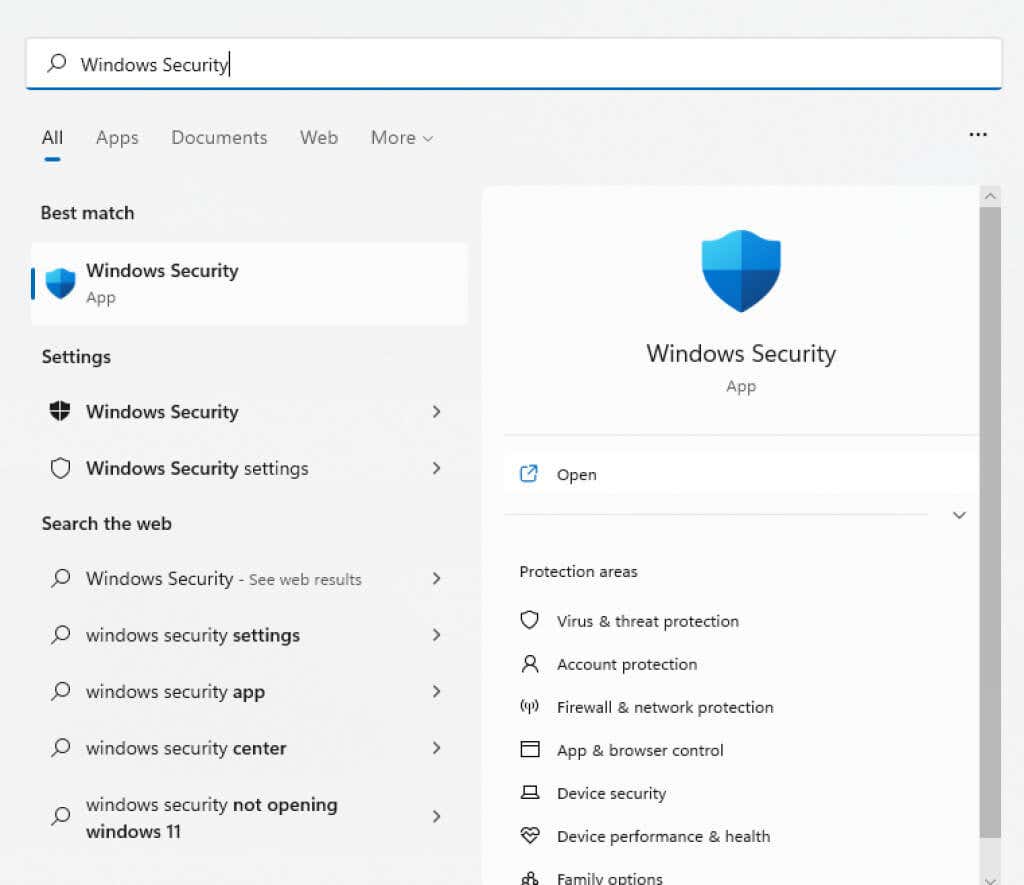
- Beralih ke Keamanan Perangkat tab.
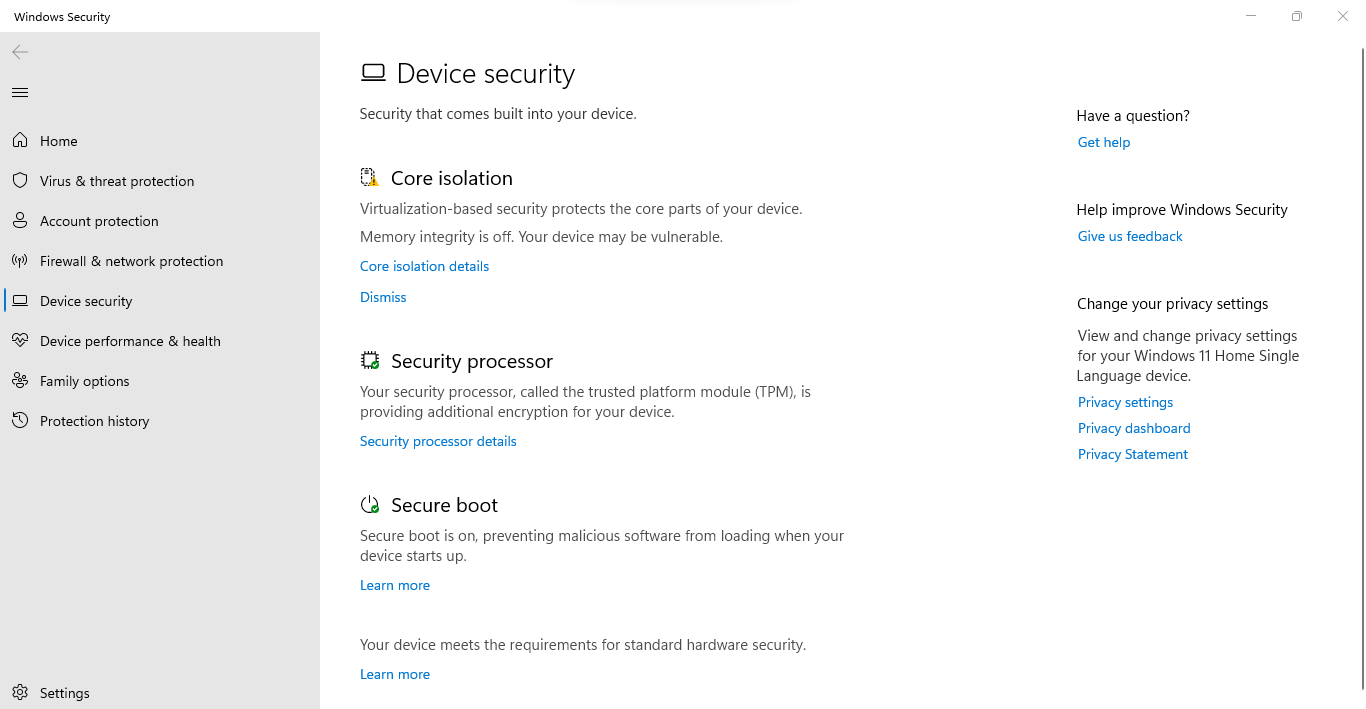
- Anda dapat melihat apakah Integritas memori berjalan dengan memeriksa header isolasi Core. Memilih Detail isolasi inti membawa Anda ke opsi itu sendiri.
- Matikan Integritas memori dengan membalik sakelar ke Mati posisi.
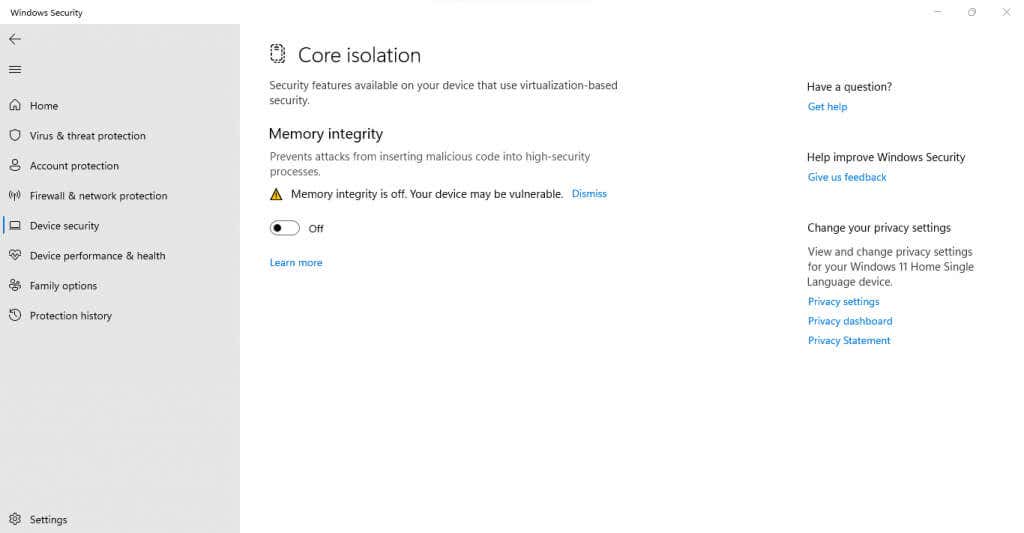
- Nyalakan ulang komputernya.
Perbaiki 4: Periksa Pengaturan Antivirus Anda
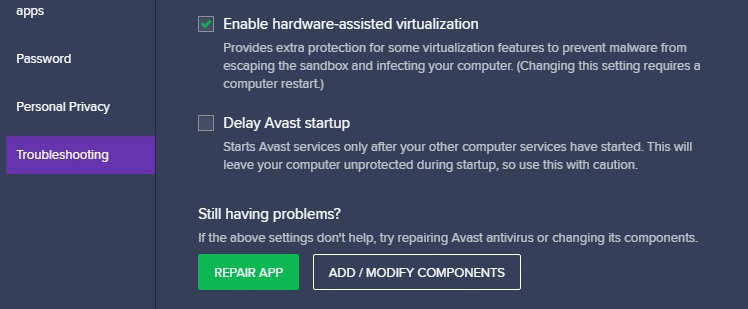
Jika Anda menggunakan alat antivirus pihak ketiga, aplikasi mungkin memblokir beberapa fitur virtualisasi di PC Anda. Avast, misalnya, secara otomatis menonaktifkan VT-x di beberapa komputer.
Anda harus melihat pengaturan aplikasi antivirus Anda untuk apa pun yang terkait dengan virtualisasi perangkat keras dan pastikan untuk mengizinkannya. Di Avast, Anda perlu memeriksa Umum > Penyelesaian masalah > Aktifkan virtualisasi berbantuan perangkat keras .
Apa Cara Terbaik untuk Memperbaiki Kesalahan "VT-x tidak tersedia (VERR_VMX_NO_VMX)" di Windows?
Memiliki Virtualisasi Hyper-V menjalankan dan mengganggu VirtualBox adalah alasan paling umum untuk mendapatkan kesalahan VT-x pada Windows 10. Anda dapat memperbaikinya dengan mudah dengan menonaktifkan fitur melalui command prompt.
Kesalahan juga muncul di banyak PC karena virtualisasi dinonaktifkan pada BIOS mereka. Yang itu mudah dipecahkan - buka pengaturan BIOS dan aktifkan mode Intel Virtualization atau SVM.
Akhirnya, sistem Anda bisa mendapatkan kesalahan VT-x karena fitur keamanan yang terlalu bersemangat. Nonaktifkan Integritas memori dari Keamanan Windows, dan lihat pengaturan antivirus pihak ketiga Anda untuk menemukan dan menyelesaikan konflik apa pun. VirtualBox seharusnya berjalan tanpa masalah sekarang.
إرسال تعليق