Jika Anda memiliki GoPro, maka Anda tahu bahwa sangat penting untuk mengetahui cara menghubungkan GoPro itu ke komputer Anda sehingga Anda dapat mentransfer video Anda untuk diedit.
Dalam artikel ini, Anda akan mempelajari tiga cara untuk menghubungkan GoPro ke komputer Windows Anda, termasuk menggunakan kabel micro USB, kartu microSD, Bluetooth, atau aplikasi seluler GoPro. Sebagai bonus, Anda juga akan belajar cara mentransfer video GoPro langsung ke internet menggunakan aplikasi seluler.
Catatan : Perlu diingat bahwa langkah-langkah dalam artikel ini adalah untuk GoPro 10 terbaru yang saat ini tersedia di pasaran. Jika GoPro Anda lebih lama, beberapa langkah mungkin berbeda. Selain itu, berikut ini akan berfungsi dengan Mac, tetapi alih-alih menggunakan file explorer, Anda harus menggunakan Finder untuk melihat drive yang dipetakan.
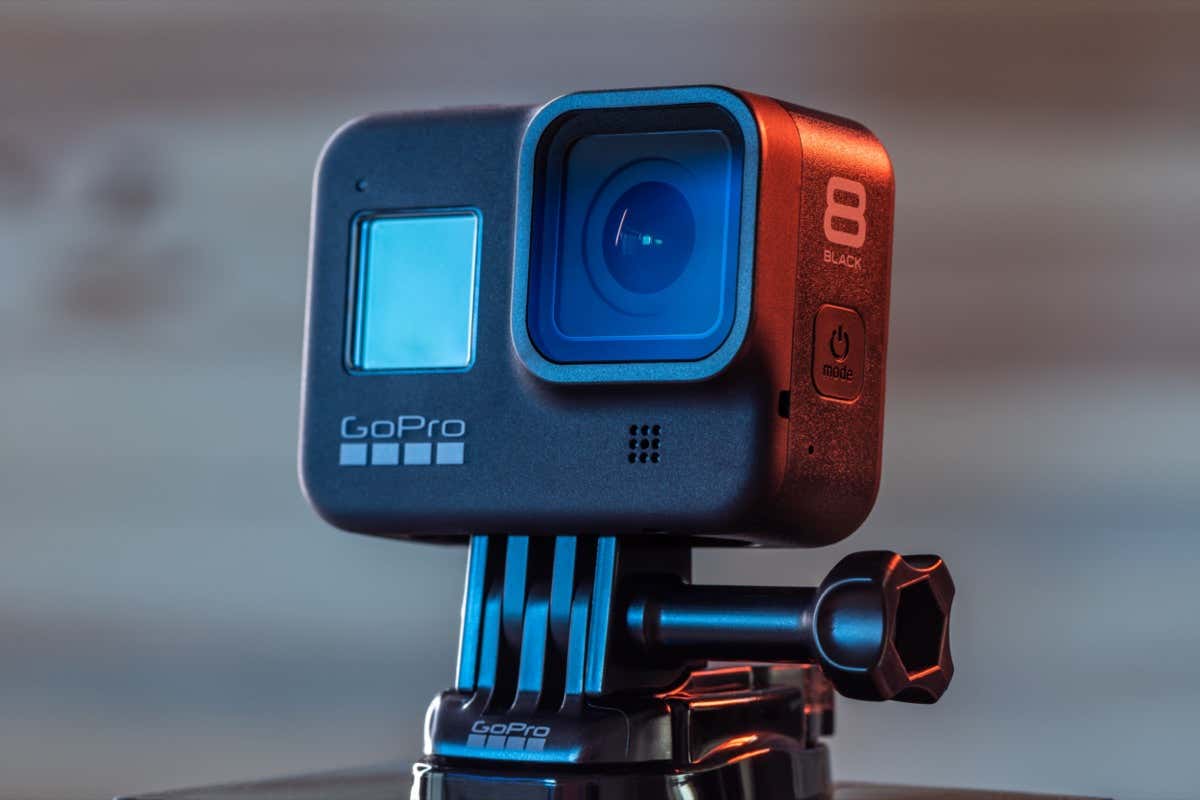
Hubungkan GoPro ke Komputer Menggunakan Kabel Micro USB
Cara termudah untuk menghubungkan GoPro ke komputer Anda adalah dengan kabel USB GoPro yang disertakan dengan GoPro. Meskipun ini mungkin lebih nyaman, ingatlah bahwa ini belum tentu yang paling efisien.
Anda tidak perlu mengeluarkan kartu microSD dari kamera untuk memasukkannya ke komputer Anda, tetapi menggunakan kabel USB untuk mentransfer video sedikit lebih lambat daripada melakukannya dengan kartu microSD. Namun, Anda mungkin tidak memiliki pilihan lain jika komputer Anda tidak memiliki slot kartu SD atau Anda tidak memiliki adaptor kartu microSD ke SD.
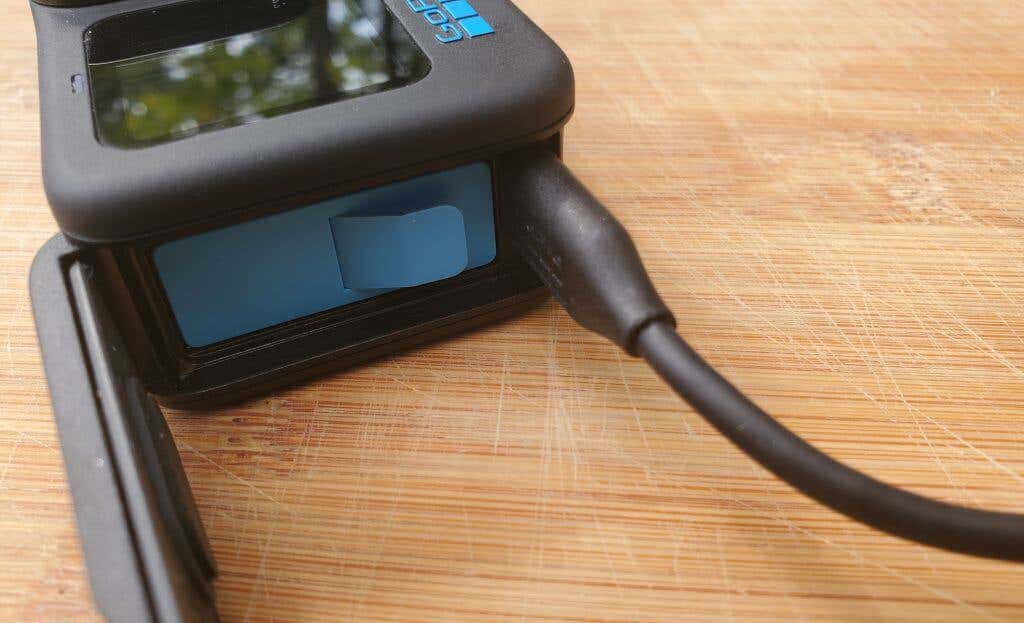
1. Buka pintu baterai GoPro Anda dan sambungkan ujung kecil kabel micro SD ke port micro SD di dekat baterai.
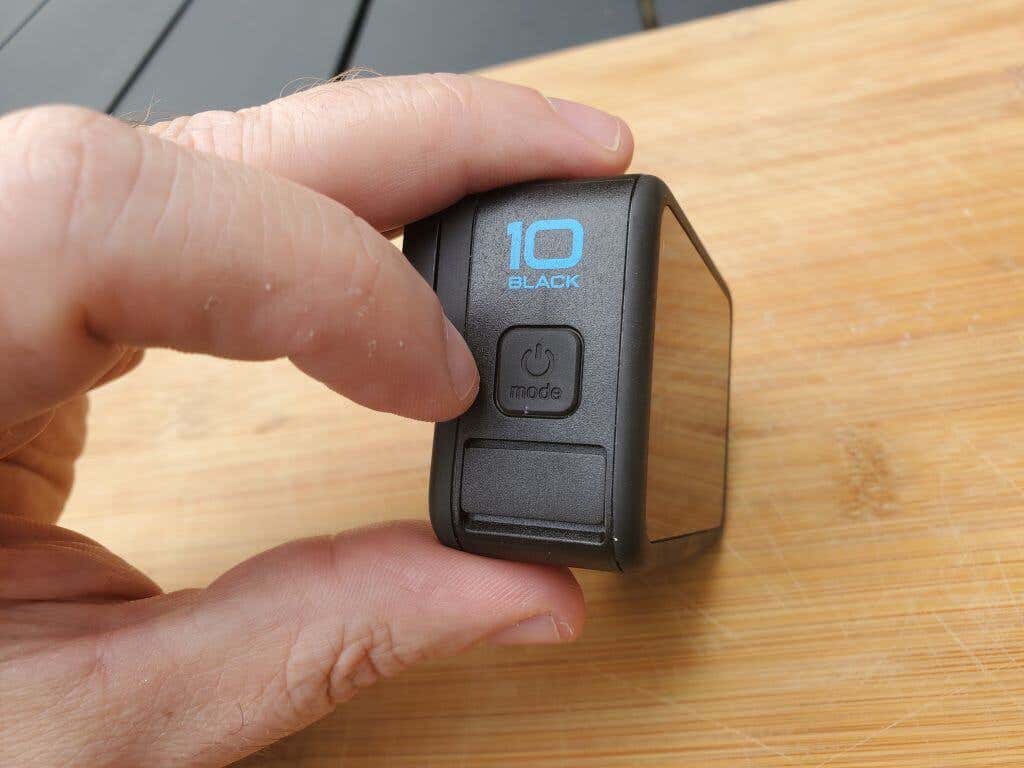
2. Tekan tombol daya di samping GoPro dan tahan hingga GoPro menyala.
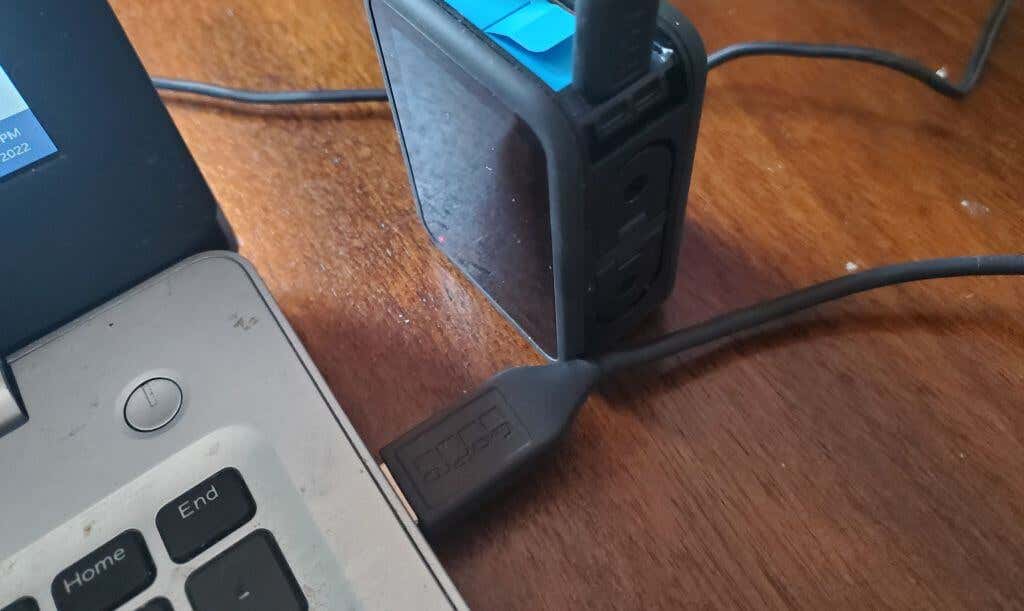
3. Colokkan ujung lain kabel USB GoPro ke port USB komputer Windows.
4. Buka File Explorer di PC Windows Anda, dan Anda akan melihat drive baru yang dipetakan di sebelah kiri yang diidentifikasi sebagai kamera GoPro Anda.
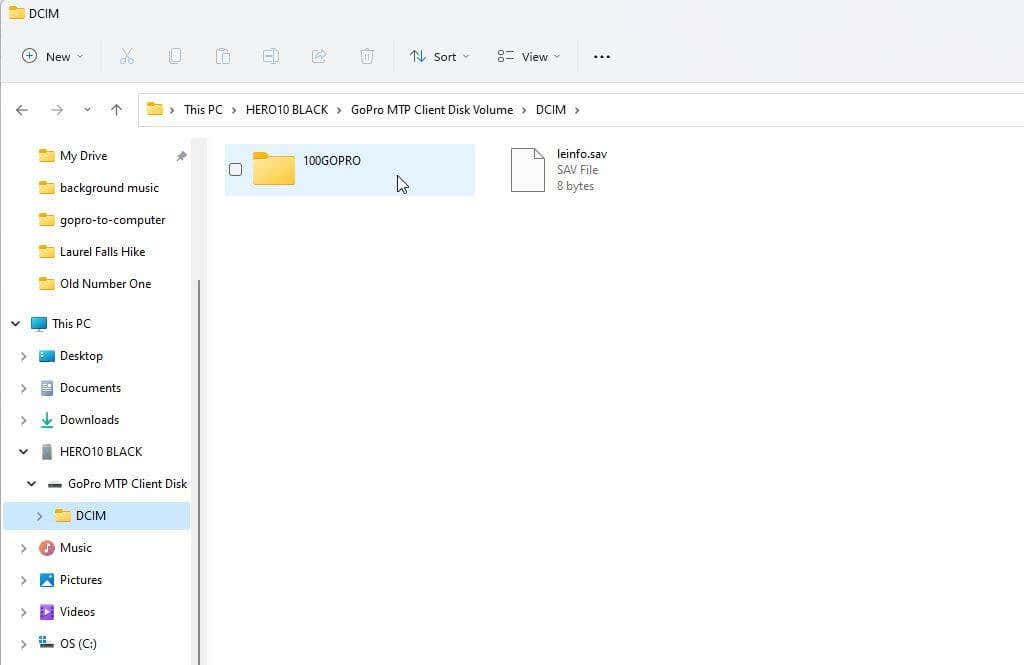
Sekarang Anda dapat menavigasi melalui struktur direktori pada kartu micro SD di GoPro Anda untuk menemukan video Anda dan mentransfernya ke komputer Anda. Anda dapat menemukan semua video di dalam folder DCIM.
GoPro Tidak Akan Terhubung Melalui Kabel USB
Dalam beberapa situasi, langkah-langkah di atas mungkin tidak berfungsi, dan Anda tidak akan melihat drive yang dipetakan GoPro di Windows File Explorer. Jika itu terjadi pada Anda, coba tips pemecahan masalah berikut untuk memperbaiki masalah.
Pertama, cabut kabel USB dari komputer Anda dan coba colokkan ke port USB yang berbeda. Ini terkadang menyebabkan Windows mengenali perangkat dan membuat drive GoPro yang dipetakan di File Explorer. Mencolokkan kembali kabel juga dapat membantu GoPro mengaktifkan mode USB secara otomatis.
Jika itu tidak berhasil, coba langkah-langkah berikut untuk mengaktifkan Autoplay di Windows 11 untuk perangkat GoPro Anda.
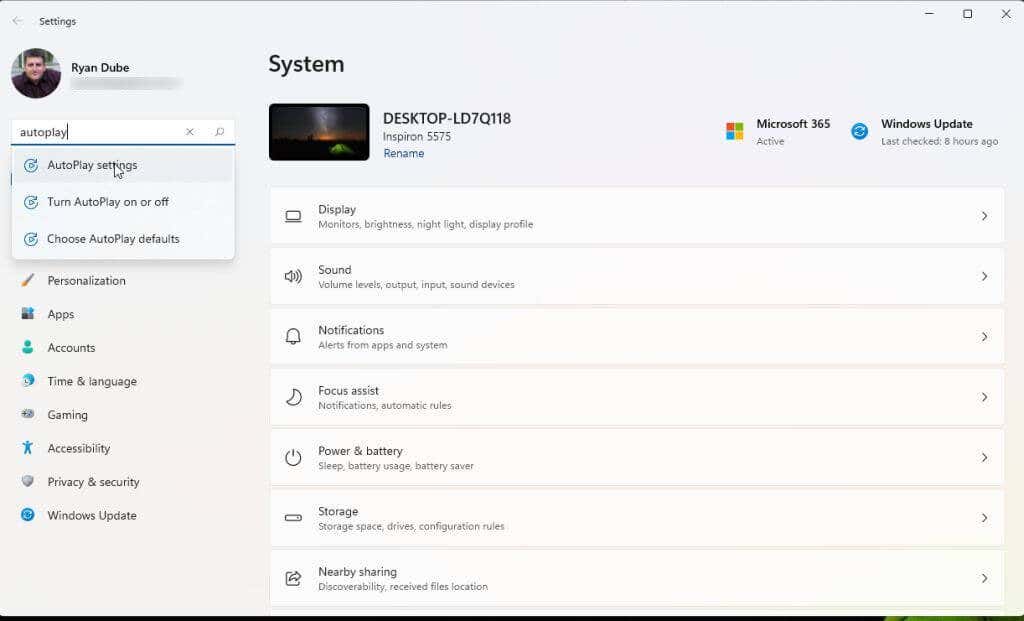
1. Buka Pengaturan Windows dan ketik "putar otomatis" di bilah pencarian di sebelah kiri. Pilih Pengaturan Putar Otomatis .
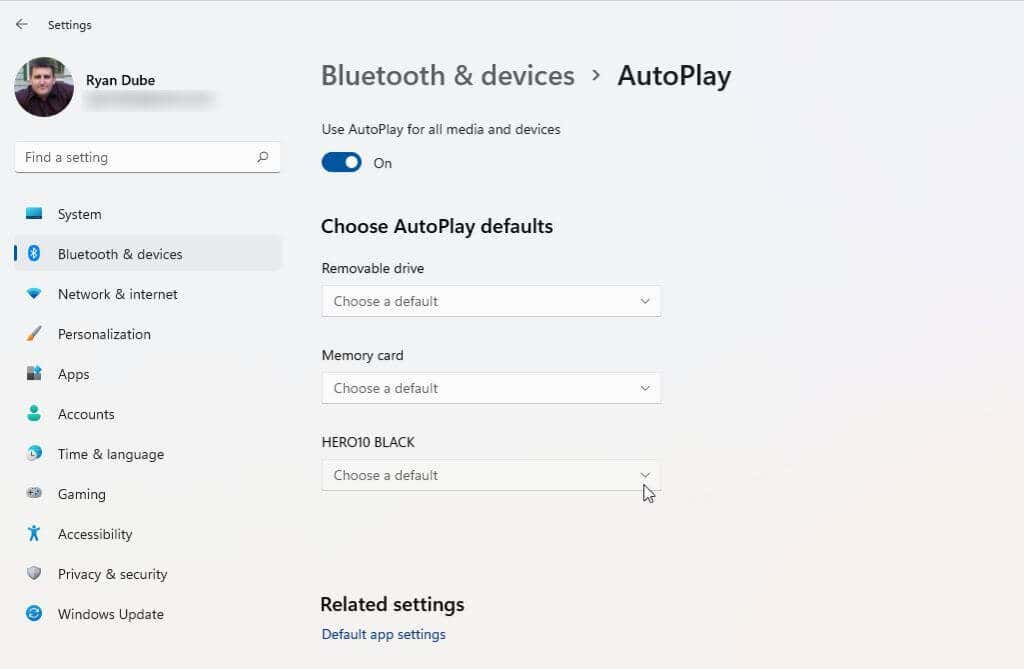
2. Pada halaman pengaturan AutoPlay, pastikan Gunakan Putar Otomatis untuk semua media dan perangkat diaktifkan ke Pada . Kemudian, untuk Pilih Default Putar Otomatis , pilih tarik-turun di bawah perangkat GoPro Anda yang terdaftar.
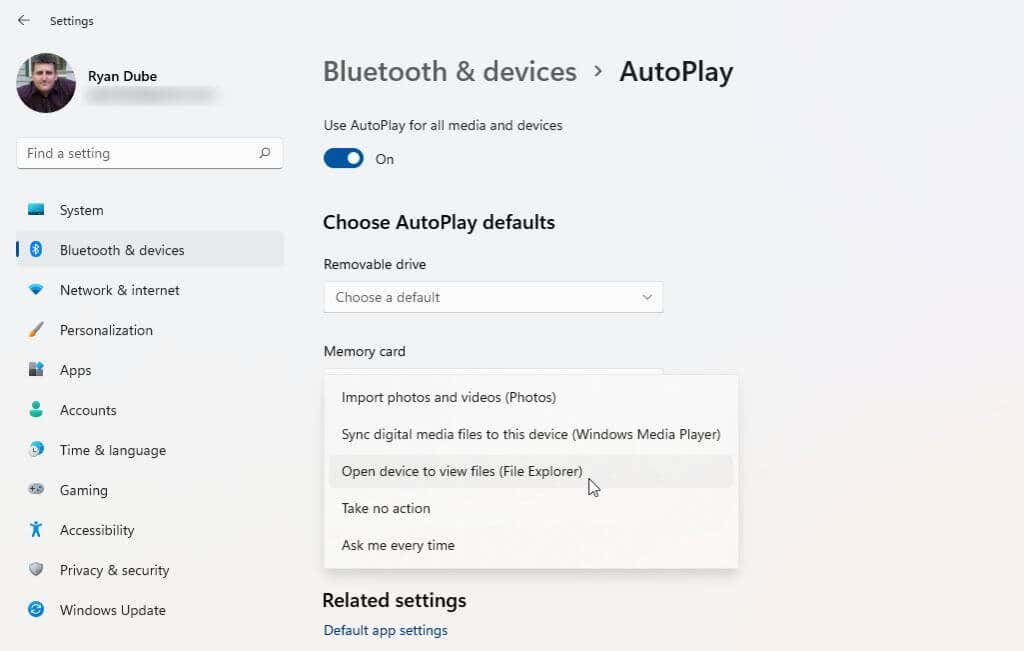
3. Pilih Buka perangkat untuk melihat file (File Explorer) dari daftar drop-down.
Anda mungkin perlu me-restart komputer Anda agar perubahan ini diterapkan. Pastikan GoPro Anda dihidupkan dan terhubung ke komputer Anda melalui kabel USB, dan periksa apakah sekarang muncul di file explorer Windows.
Hubungkan GoPro ke Komputer Menggunakan Kartu microSD
Untuk mentransfer video dari GoPro ke komputer menggunakan kartu microSD, Anda harus mentransfer kartu SD GoPro ke komputer.
Ada beberapa hal yang Anda perlukan agar ini berfungsi.
- Adaptor microSD ke SD yang memungkinkan Anda memasukkan kartu microSD ke slot kartu SD komputer Anda.
- Komputer dengan slot kartu SD atau adaptor SD ke USB (pembaca kartu SD).
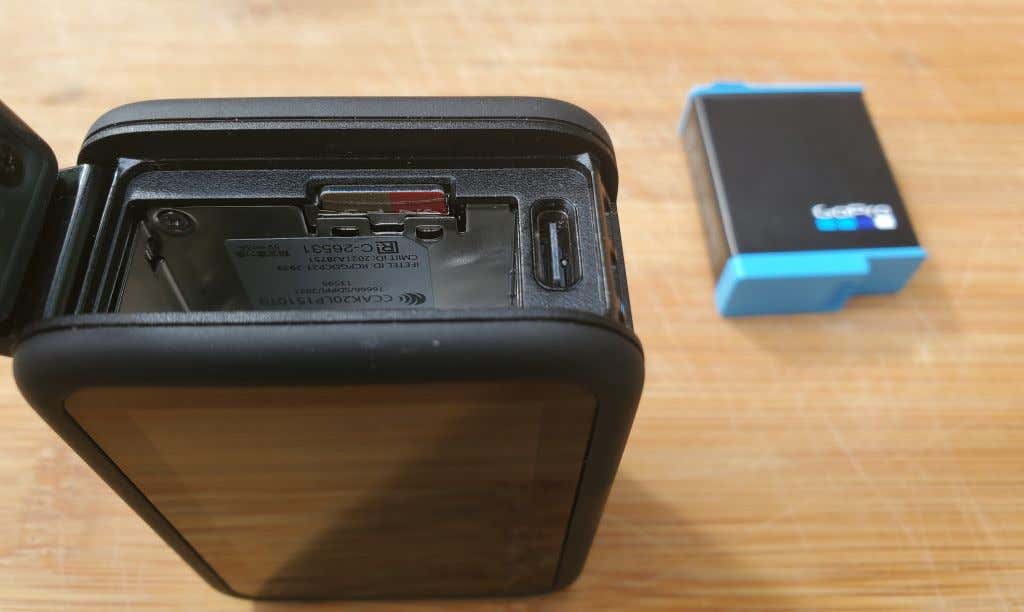
1. Temukan kartu microSD di GoPro Anda dengan membuka pintu baterai dan melepas baterai. Anda akan melihat kartu microSD di sisi panjang bukaan baterai. Cukup tekan dengan lembut dan lepaskan untuk mengeluarkannya dari GoPro Anda.
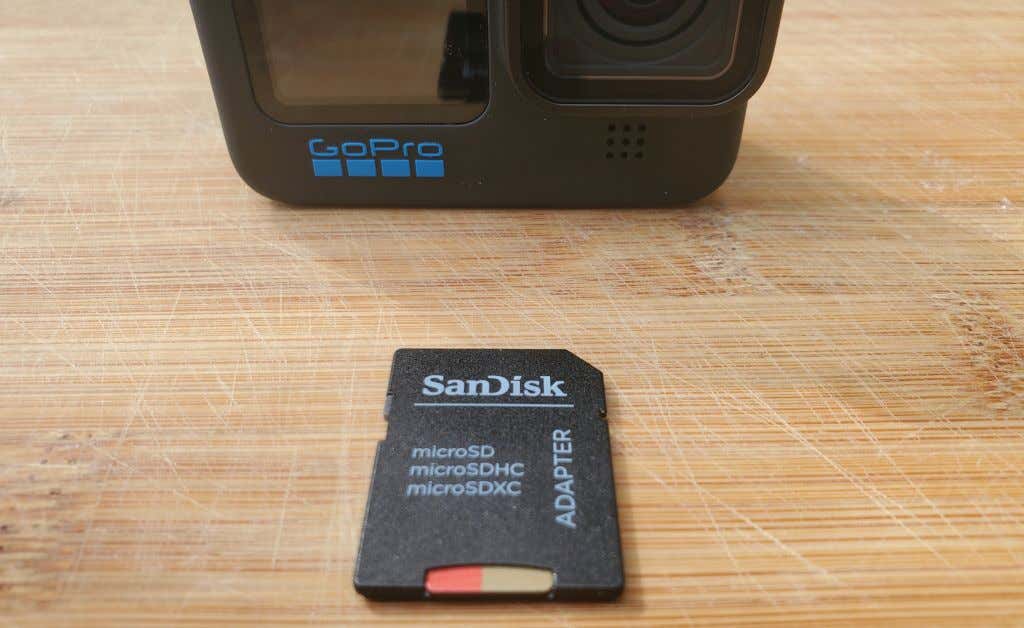
2. Masukkan kartu microSD ke adaptor microSD ke AD.
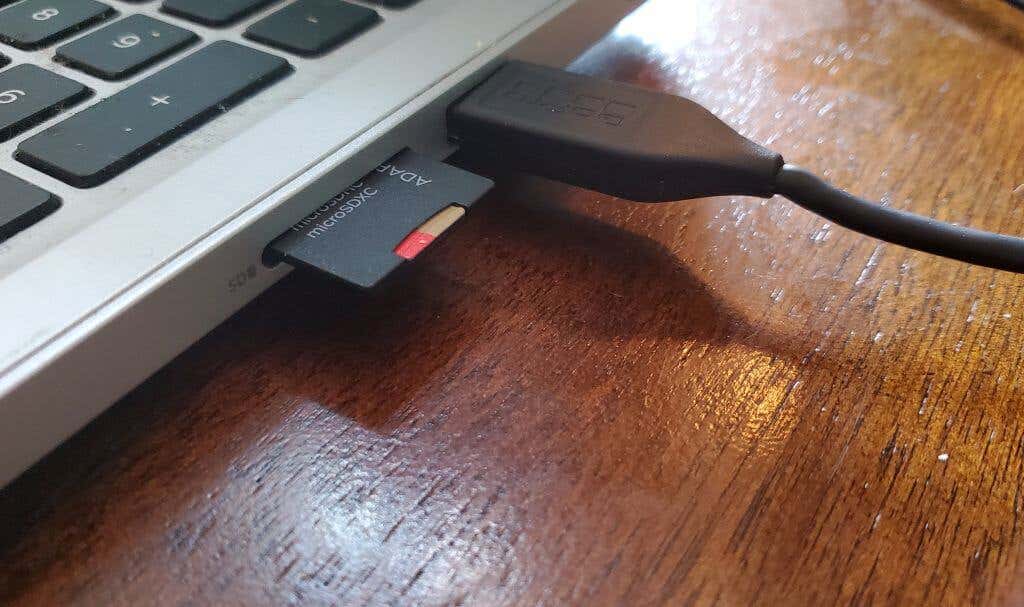
3. Masukkan adaptor ke slot SD komputer Anda (atau adaptor SD ke USB).
4. Komputer Anda harus segera mendeteksi kartu tersebut (seperti halnya stik USB biasa) dan mencantumkannya sebagai drive yang dipetakan di file explorer Windows. Anda akan melihat drive ini di bawah "My Computer" atau "This PC".
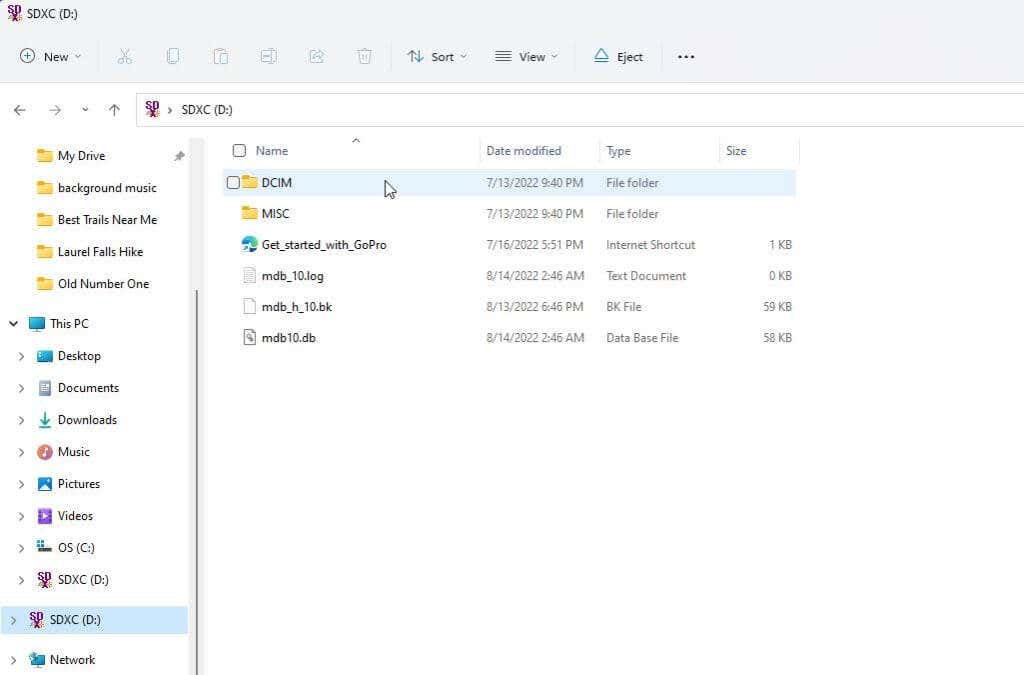
Sekarang Anda dapat menavigasi direktori pada kartu microSD, menemukan rekaman video Anda, dan mentransfernya ke komputer Anda.
Cara Menghubungkan GoPro ke Komputer Melalui Aplikasi Seluler
Anda dapat mengunduh Aplikasi GoPro Quik untuk Android Anda di Google Store , atau untuk iPhone Anda di Apple Store .
Aplikasi GoPro ini memungkinkan Anda terhubung dan mengontrol GoPro melalui perangkat seluler Anda. Ini adalah aplikasi yang luar biasa dan memiliki banyak fitur hebat.
Fitur penting untuk menghubungkan GoPro Anda ke komputer Anda adalah kemampuan untuk mengekstrak video langsung dari perangkat GoPro Anda. Ini akan sangat berguna jika Anda tidak memiliki cara untuk mentransfer file dari kartu microSD, dan Anda tidak dapat membuat koneksi USB berfungsi.
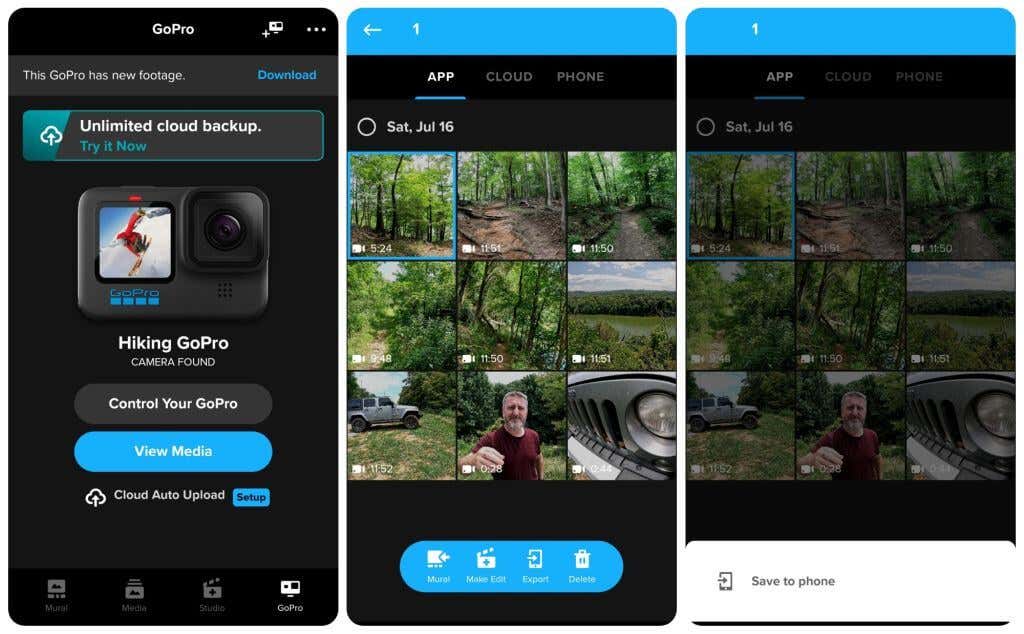
1. Setelah Anda menginstal aplikasi GoPro Quik dan meluncurkannya, Anda harus memilih ikon kecil kamera GoPro dengan tanda plus. Telusuri wizard untuk menambahkan perangkat GoPro baru Anda.
2. Di halaman utama, pilih Media ikon di bagian bawah. Pilih Aplikasi di halaman berikutnya. Kemudian pilih video dari GoPro yang ingin Anda unduh ke ponsel Anda. Pilih Ekspor ikon di bagian bawah, lalu ketuk Simpan ke telepon .
3. Setelah Anda menyimpan aplikasi dari GoPro ke ponsel Anda, Anda dapat mentransfernya ke komputer Anda melalui cloud. Buka aplikasi Galeri Anda, lihat dan pilih video yang ingin Anda transfer, dan ekspor ke layanan penyimpanan awan pilihan Anda.
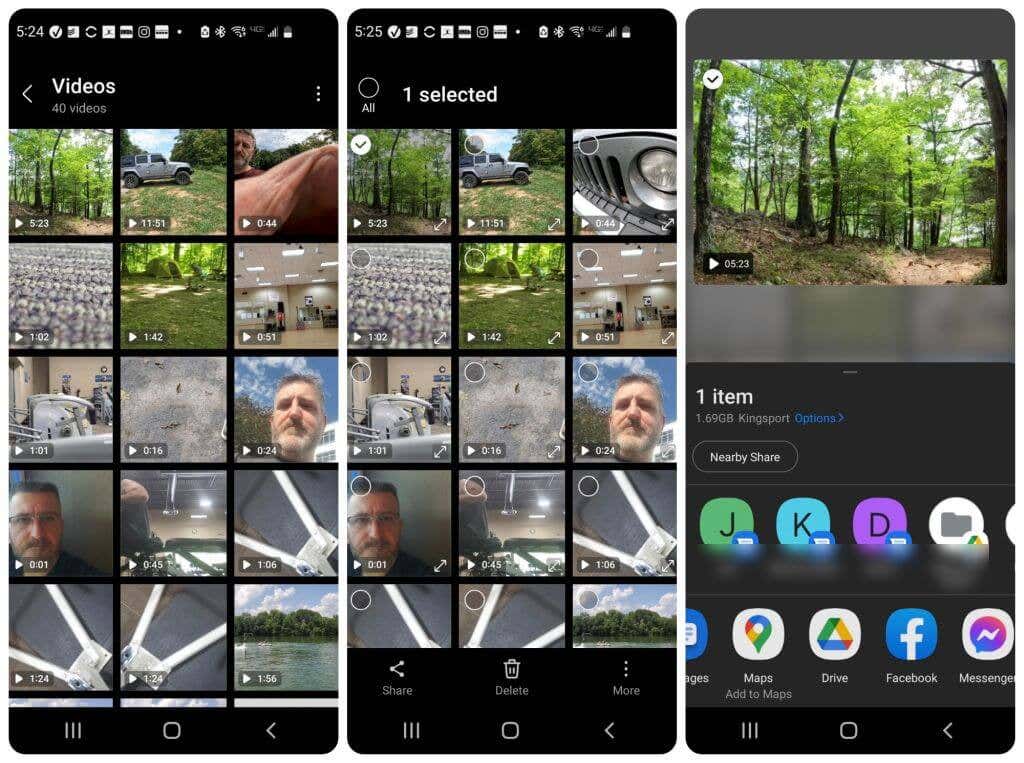
4. Setelah Anda mentransfer video ke penyimpanan cloud, Anda kemudian dapat terhubung ke akun penyimpanan cloud yang sama dengan komputer Anda dan mengimpor video.
Catatan : Opsi transfer yang lebih cepat untuk memindahkan video dari ponsel ke komputer Anda mungkin melakukan transfer file Bluetooth , atau menghubungkan ponsel ke komputer Anda melalui USB dan melewatkan opsi cloud sepenuhnya.
Sekarang Anda tahu setiap opsi yang tersedia untuk menghubungkan GoPro ke komputer Anda dan mentransfer semua video yang telah Anda ambil. Apakah Anda memiliki pendekatan lain untuk mentransfer file GoPro ke komputer Anda?
Posting Komentar